Сводка
Функции Microsoft Edge направлены на то, чтобы сделать Интернет более доступным и инклюзивным для всех. Режим чтения позволяет пользователям войти в сфокусированную область чтения, удаляя отвлекающие факторы с поддерживаемых веб-страниц с помощью таких полезных инструментов, как "Прочесть вслух", "Перевод", "Резюмировать" и Copilot, в одном удобном месте. В этой статье описано, как включить режим чтения, использовать функцию чтения вслух, перевести веб-страницы и получить доступ ко многим другим функциям режима чтения в Microsoft Edge.
Режим чтения в Microsoft Edge упрощает макет веб-страницы, удаляет беспорядок и помогает настроить процесс чтения. В режиме чтения также есть много замечательных средств обучения и специальных возможностей, которые помогут улучшить понимание прочитанного и улучшить обучение.
В этой статье:
Включение режима чтения
Переход в режим чтения упростит страницу, на которой вы находитесь, скрыв отвлекающие всплывающие окна и кнопки, оставив вам только важные части: текстовое и визуальное содержимое. Войдя в режим чтения, начните использовать такие инструменты, как чтение вслух, перевод и Chat с Copilot.
Переход в режим чтения:
- Нажмите многоточие (
 в правом верхнем углу панели > инструментов Параметры панелиинструментов"Внешний
 > вид".>
 - Включите режим чтения.
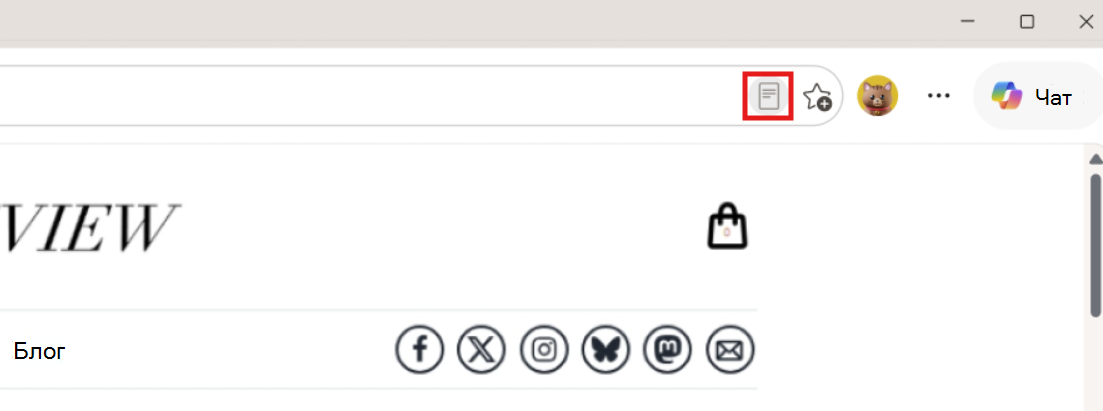
- После включения режим чтения будет отображаться на поддерживаемых страницах в адресной строке.
Совет
Вы также можете нажать клавишу F9 , чтобы получить доступ к режиму чтения на поддерживаемых веб-страницах, или, если вы хотите использовать его для части веб-страницы, выделите текст, щелкните правой кнопкой мыши и выберите "Открыть выделение" в режиме чтения.
Доступ к функциям режима чтения
Читать вслух
Чтение вслух — это простое, но эффективное средство, которое читает текст веб-страницы вслух. Чтобы можно было работать без использования рук, включите функцию "Чтение вслух " на панели инструментов режима чтения, чтобы прослушать естественное звучание содержимого. Можно управлять воспроизведением, настраивать скорость речи и следить за чтением и прослушиванием. Теперь в него встроен Copilot, поэтому вы также можете задавать вопросы и взаимодействовать с контентом с помощью голоса. Чтобы попробовать функцию интерактивного чтения вслух, убедитесь, что ваш микрофон включен, а громкость включена.
Чтобы получить доступ к функции "Прочесть вслух", выполните следующие действия.
Выберите режим чтения в адресной строке или используйте сочетание клавиш F9.
Выберите "Прочесть вслух " на панели инструментов режима чтения.
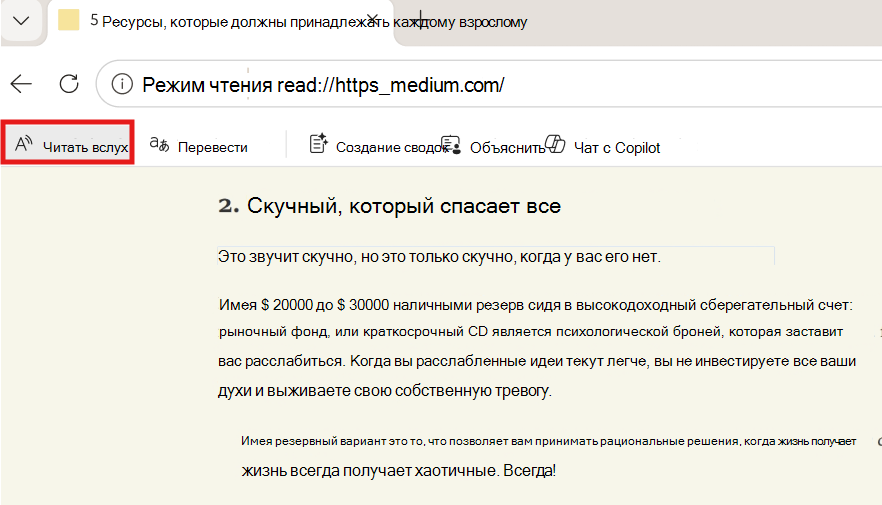
После запуска чтения вслух в верхней части страницы появится панель инструментов ленты. На панели инструментов расположены кнопки для воспроизведения звука, перехода к следующему или предыдущему абзацу и настройки параметров голоса.
Параметры голоса позволяют изменить голос чтеца и замедлить или ускорить темп чтения.
Чтобы остановить прослушивание, нажмите кнопку Пауза или значок X, чтобы закрыть окно.
Совет
Еще один способ доступа к функции чтения вслух — выбрать многоточие ( в правом верхнем углу панели > инструментов. Другие инструменты>Чтение вслух.
Перевести
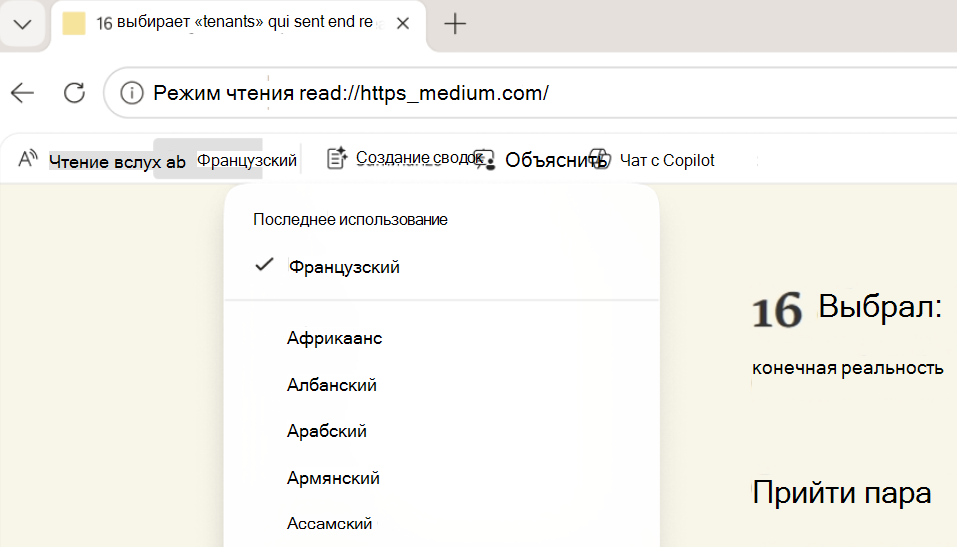
Вы можете перевести всю веб-страницу на другой язык. Нажмите "Перевод" на панели инструментов режима чтения и выберите нужный язык из более чем 70 вариантов.
Создание сводок
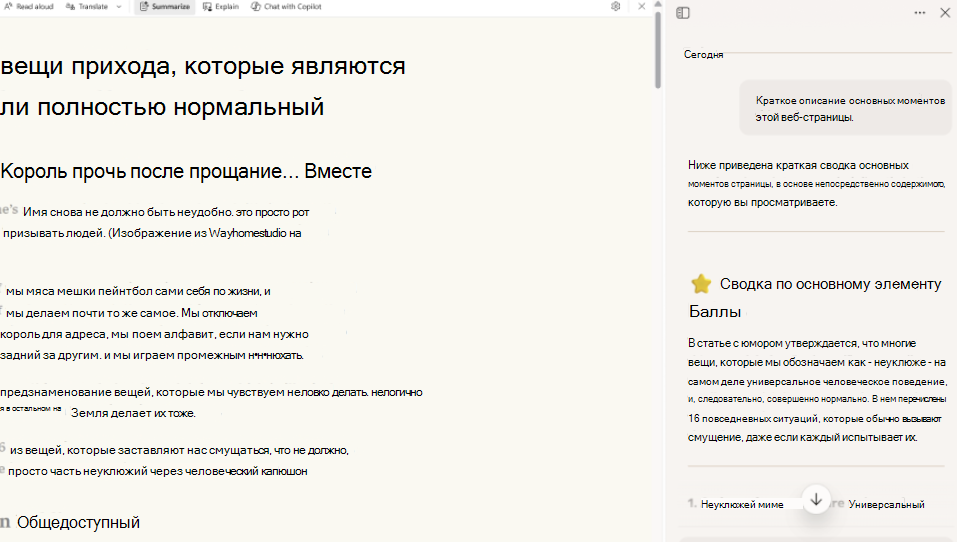
Если вы хотите получить сводку по содержимому, выберите "Сводка " на панели инструментов режима чтения, чтобы получить быстрый обзор. Copilot открывается на боковой панели и создает краткую сводку просматриваемой веб-страницы или поддерживаемого документа.
Объяснить
Чтобы получить помощь в понимании сложных терминов, выберите "Объяснить " на панели инструментов режима чтения. Copilot открывается на боковой панели и разбивает основные идеи на более простые и понятные языки, чтобы вы могли продолжать учиться и двигаться вперед.
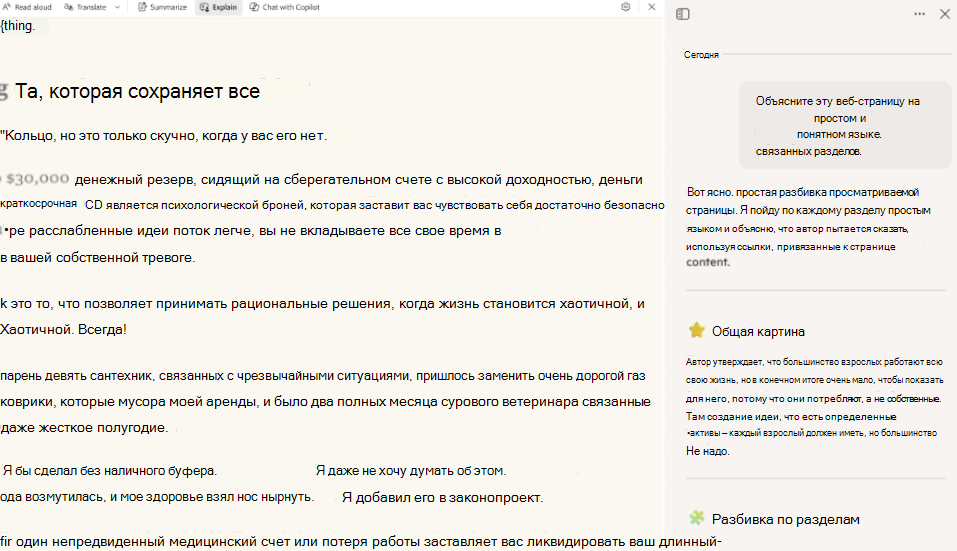
Вы также можете начать беседу с Copilot о том, что вы просматриваете, прямо из режима чтения, выбрав Chat с Copilot.
Настройка режима чтения
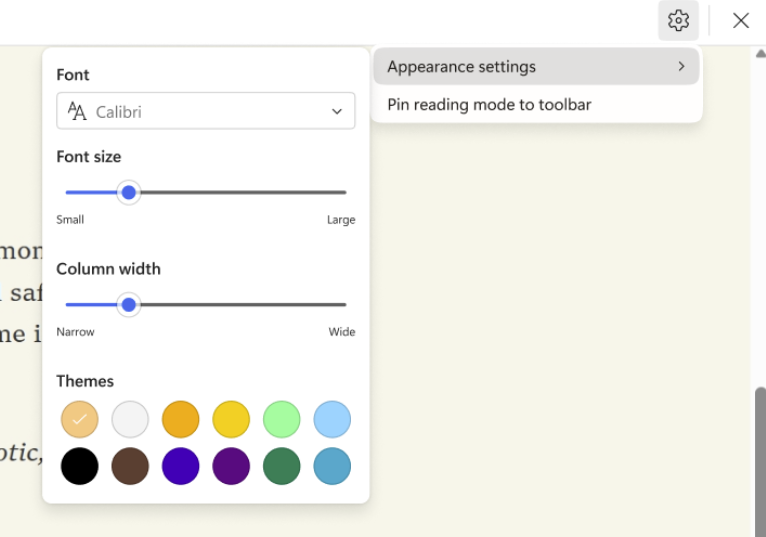
Если вы хотите настроить режим чтения, выберите один из множества вариантов шрифта и цвета, например шрифт, размер шрифта и темы.
Шрифт: выберите нужный шрифт для персонализации чтения.
Размер шрифта: переместите ползунок вправо, чтобы увеличить текст; Переместите ее влево, чтобы уменьшить размер текста.
Ширина столбца: регулировка ширины столбца текста на странице.
Темы: Выбирайте из множества тем страниц и цветовых вариантов, включая темы, вдохновленные спектральными фильтрами Ирлен для людей с синдромом Ирлен.
Чтобы настроить режим чтения:
Щелкните значок "Параметры " на панели инструментов режима чтения и выберите "Параметры внешнего вида".
Выберите шрифт, измените размер шрифта (от мелкого к большому), ширину столбца (от узкого к широкому) и выберите тему, чтобы изменить фон и общий вид страницы.