Добавление видеозаписи в задание
При создании задания можно создать и добавить в него видеозапись. Перелистывание видеозаписей — это еще один способ связи с учащимися и передачи сведений о задании в Microsoft Teams.
Выполните указанные ниже действия, чтобы узнать, как добавить запись Flip в новое задание в Microsoft Teams для образования.
1. Перейдите к команде класса.
2. Нажмите кнопку "Создать " и выберите "Новое задание".
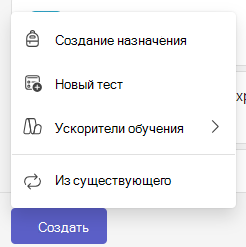
3. Найдите параметр "+Создать ", расположенный прямо под текстовым полем инструкции.
4. Нажмите кнопку "+Создать ", чтобы отобразить меню, и выберите "Пролистывание видеозаписи".
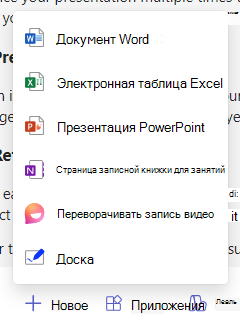
5. Откроется окно записи видео.
6. Выберите значок записи в нижней части экрана, чтобы начать запись.
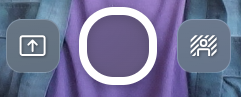
Отобразится короткий трехсекундный обратный отсчет, который даст вам время на подготовку.
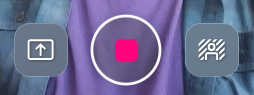
Во время записи значок записи будет отображаться, как на изображении ниже.
Важно
Продолжительность видеозаписи для заданий ограничена максимум пятью минутами. Часы в верхней части окна записи начнут обратный отсчет после начала записи, сообщая, сколько времени у вас осталось.
7. Закончив перекодирование, щелкните значок записи еще раз, чтобы остановить запись.
8. Нажмите кнопку "Рецензирование ", чтобы просмотреть запись.
9. На экране просмотра вы можете редактировать запись, сделав следующее:
- Обрезать: Вырежьте из записи те части записи, которые не хотите включать.
- Удалить клип: Полностью стирает клип, давая возможность начать все сначала.
- Добавление музыки: Выбирайте из множества спокойных, энергичных, веселых, высокотехнологичных и вдохновляющих треков, чтобы улучшить свою видеопрезентацию.
10. Нажмите кнопку "Далее ".
11. Укажите имя записи. Он будет загружен в задание в расширении файла .webm.
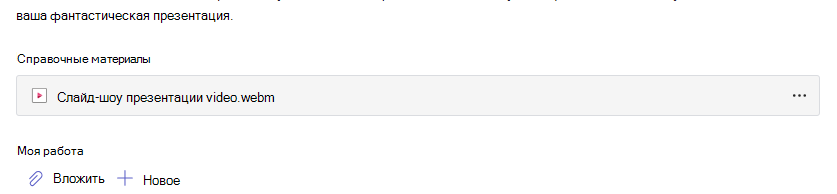
После загрузки видео оно появится в нижней части текстового поля инструкции. Теперь вы сможете приступить к созданию задания, выполнив инструкции по созданию задания в Microsoft Teams.
Когда задание будет передано им, учащиеся смогут просмотреть видеопрезентацию.
Как начать заново
Если вы допустили ошибку при записи видео и хотите начать заново, вы можете сделать один из следующих вариантов:
- Нажмите кнопку "Записать еще раз ". Предыдущая попытка будет удалена, и вы сможете перезапустить видео с самого начала.
- На экране рецензирования выберите "Удалить клип". Это приведет к безвозвратному удалению клипа, и вы сможете начать все сначала.