
Важно
Приложение Parent Connection, помогающее преподавателям общаться с родителями и опекунами учащихся в группах классов с помощью Teams для образования, прекращается и больше не будет доступно после 30 сентября 2025 года. Это изменение не повлияет на существующую функциональность еженедельного дайджеста электронных писем опекунов , позволяющего учебным заведениям отправлять сводки заданий родителям и опекунам.
Следите за учебой и общайтесь с преподавателями в Microsoft Teams для личного использования. Chat напрямую с преподавателями, чтобы поддержать обучение вашего учащегося в Интернете. Здесь указано, как начать использовать его.
Свяжитесь с преподавателями
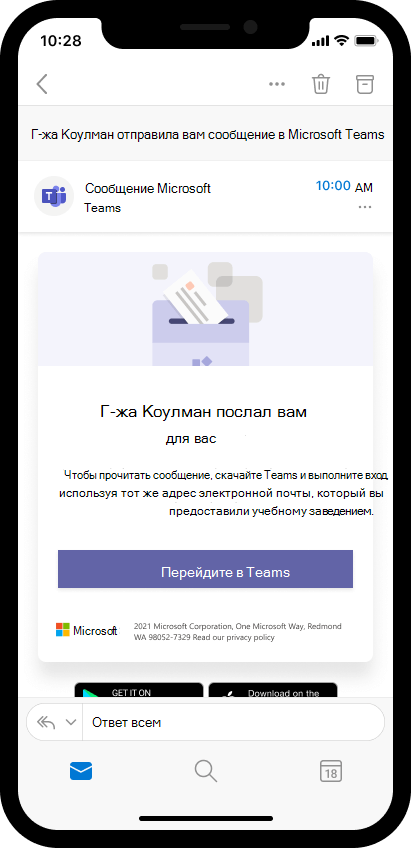
Когда преподаватель впервые инициирует чат, вы получите приглашение к беседе по электронной почте.
Чтобы получить доступ к чату, откройте приглашение по электронной почте от преподавателя и выберите "Перейти в Teams". Войдите в учетную запись Майкрософт или создайте ее, чтобы общаться напрямую. Если вы создали учетную запись и не были автоматически направлены в чат, вернитесь по ссылке и снова выберите "Перейти в Teams ", чтобы получить доступ к беседе.
Создание учетной записи Майкрософт
Чтобы общаться с преподавателями в Teams, сначала потребуется учетная запись Майкрософт. Если у вас есть Outlook, Skype, OneDrive или Xbox Live, у вас уже есть учетная запись.
Если у вас еще нет учетной записи, создать ее очень просто: используйте существующий адрес электронной почты, номер телефона или новый адрес электронной почты.
Интернет
- Откройте страницу регистрации учетной записи Майкрософт в веб-браузере.
- Введите личный адрес электронной почты, номер телефона или новый адрес электронной почты Outlook. Нажмите кнопку Далее.
- Придумайте пароль и выберите "Далее".
- Введите имя и фамилию и нажмите "Далее".
- Введите дату своего рождения и нажмите кнопку Далее.
- Если регистрация используется по номеру телефона, введите код проверки, отправленный на ваше устройство, и нажмите кнопку "Далее".
Мобильный
- Откройте страницу регистрации учетной записи Майкрософт на мобильном устройстве.
- Введите личный адрес электронной почты, номер телефона или новый адрес электронной почты Outlook. Нажмите Далее.
- Придумайте пароль и нажмите кнопку Далее.
- Введите имя и фамилию и нажмите кнопку Далее.
- Введите дату своего рождения и нажмите кнопку Далее.
- Если регистрация используется по номеру телефона, введите код проверки, отправленный на ваше устройство, и нажмите кнопку "Далее".
Вход в Microsoft Teams
Получайте доступ к приложению Teams в любом месте с помощью мобильного устройства, настольного компьютера или веб-браузера. Чтобы получить справку по входу, выполните указанные ниже действия.
Веб-вход
- Откройте страницу входа в Teams в веб-браузере.
- Введите адрес электронной почты или номер телефона учетной записи Майкрософт и нажмите кнопку "Далее".
- Введите пароль и нажмите кнопку Вход.
Вход на мобильных устройствах
- Скачайте приложение Microsoft Teams для своего мобильного устройства.
- Откройте приложение Teams на своем устройстве.
- Введите адрес электронной почты или номер телефона учетной записи Майкрософт и нажмите "Войти".
- Введите пароль и нажмите "Войти".
- Управление разрешениями Teams.
- Нажмите кнопку "Начало работы".
- Нажмите кнопку Продолжить.
- Нажмите кнопку Продолжить. Управление разрешениями Teams.
Классическое приложение
- Скачайте Microsoft Teams для компьютера.
- Откройте приложение Teams на компьютере.
- Введите адрес электронной почты или номер телефона учетной записи Майкрософт и нажмите кнопку "Далее".
- Введите пароль и нажмите кнопку Вход.
- Если у вас еще нет номера телефона, связанного с вашей учетной записью, вам будет предложено ввести его. Введите свой номер телефона и нажмите кнопку "Далее". Проверьте телефон на наличие текста, содержащего код проверки. Введите код проверки и нажмите кнопку "Далее". Узнайте, почему мы запрашиваем ваш номер телефона здесь.
- Нажмите кнопку Продолжить.
Примечание
Скачайте и используйте Teams для дома, чтобы общаться с преподавателями. Проверьте здесь , чтобы убедиться, что вы используете правильную версию.