
Настройте то, как текст выглядит для упрощения чтения, или текст читается вслух с помощью Иммерсивное средство чтения в Microsoft Forms. Чтобы запустить иммерсивное средство чтения в Microsoft Forms, выполните следующие действия.
- Откройте любую форму Microsoft Form и выберите ..., а затем выберите Включить Иммерсивное средство чтения.
- Наведите указатель мыши на любую часть текста в форме, чтобы открыть значок Иммерсивное средство чтения
 .
. - Щелкните значок Иммерсивное средство чтения . Иммерсивное средство чтения запустится в полноэкранном режиме.
- Настройте параметры иммерсивного средства чтения (подробно описано ниже), чтобы они были доступны для чтения.
- Нажмите
 , чтобы вернуться в форму и выбрать или ввести свой ответ.
 - По каждому вопросу, по которому вам нужна поддержка при чтении, повторите шаги 2–5.
Параметры иммерсивного средства чтения
Выберите Воспроизвести, чтобы прослушать документ, читаемый вслух, и одновременно увидеть выделенный текст, или настройте параметры ниже для поддержки чтения.
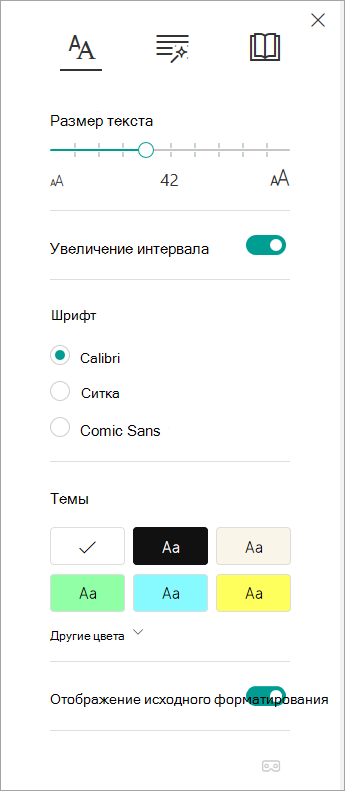
Меню "Параметры текста" позволяет:
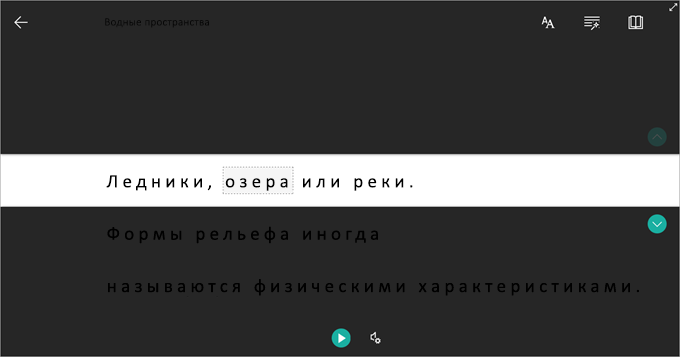
Выделение строк позволяет читателям сконцентрироваться в процессе чтения, выделив одну, три или пять строк выбранного материала в иммерсивном средстве чтения. Используйте переключатель, чтобы включить или выключить эту функцию.
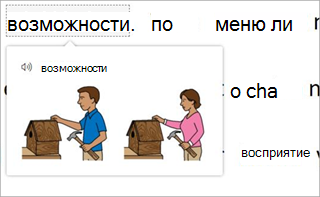
Словарь с иллюстрациями позволяет щелкнуть любое слово, чтобы прослушать его вслух и увидеть картинку, которая помогает определить слово.
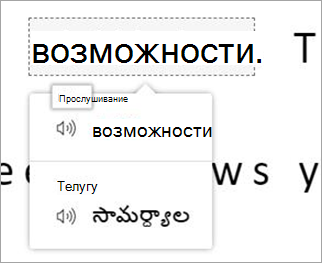
Перевод позволяет изменить язык текста, который вы читаете.
Подробнее
Использование иммерсивного средства чтения в Microsoft Teams
Преобразование речи в текст в OneNote
Устранение неполадок. При нажатии кнопки воспроизведения в иммерсивном средстве чтения ничего не происходит