

Сводка
Переводчик Майкрософт в Microsoft Edge предлагает перевод веб-страниц, автоматическое определение языка и удобный многоязычный просмотр для глобального доступа в Интернет. Вы можете переводить страницы мгновенно, управлять предпочитаемыми языками и включать параметры автоматического перевода для повышения производительности и доступности. В этой статье объясняется, как использовать встроенные функции перевода Edge.
Если открыть страницу на языке, отличном от предпочитаемых в параметрах языках, Microsoft Edge автоматически предложит перевести их.
Значок "Переводчик"  в адресной строке при переходе на веб-страницу на иностранном языке. Язык считается иностранным, если он не указан в списке предпочитаемых языков в параметрах. Чтобы добавить или удалить языки из списка, в Microsoft Edge перейдите в меню "Параметры" и выберите"Другие>параметры>".
Перевод веб-страницы в Microsoft Edge
Откройте веб-страницу в Microsoft Edge. Браузер определит язык страницы, и появится меню с запросом на подтверждение перевода страницы.
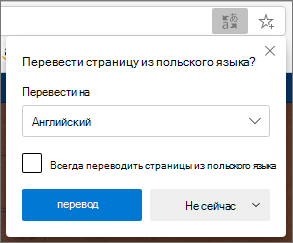
Выполните одно из следующих действий:
В раскрывающемся списке "Перевести на " выберите язык, на который вы хотите перевести страницу. По умолчанию используется язык, который вы установили для Microsoft Edge.
Чтобы перевести страницу, выберите "Перевести".
Чтобы всегда автоматически переводить с исходного языка, установите флажок проверки Всегда переводить с [язык].
Чтобы пропустить перевод, в списке в правом нижнем углу выберите "Не сейчас ", чтобы пропустить перевод, или "Никогда не переводить [язык] ", чтобы панель никогда не отображалась при переходе на страницу с этим языком.
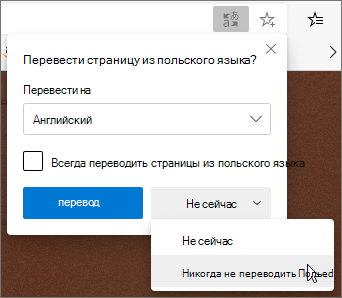
Примечание
Вы можете вручную вернуться на эту панель позже, даже если выбран вариант "Никогда не переводить".
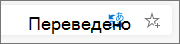
В адресной строке ненадолго появится состояние, показывающее, что страница переведена.
Если выбрать значок перевода
" в адресной строке, появится меню, в котором также отображается состояние.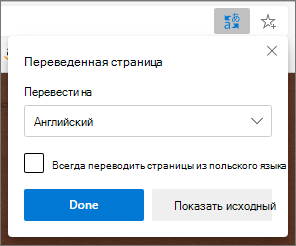
Перевод веб-страницы вручную
Если вы настроили Microsoft Edge на то, чтобы никогда не переводить определенный язык, вы не увидите автоматического всплывающего окна с запросом на перевод. Тем не менее, вы все равно сможете перевести его вручную в любое время.
Чтобы перевести страницу на другой язык:
Выберите значок перевода
" в адресной строке.В меню "Перевести на " выберите язык, на который вы хотите выполнить перевод.
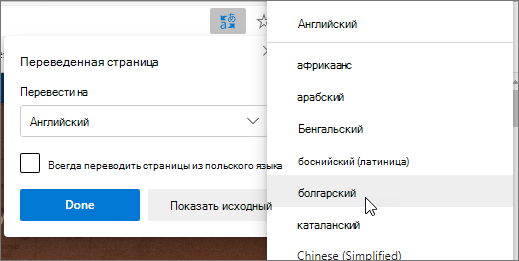
Нажмите Перевод.
Возврат переведенной веб-страницы к исходному языку
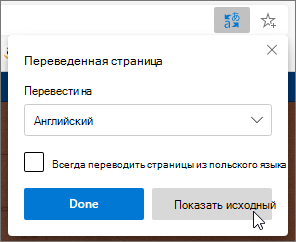
В адресной строке выберите значок перевода
.Выберите "Показать оригинал".
Включение и отключение перевода в Microsoft Edge
По умолчанию Microsoft Edge автоматически предлагает перевод страниц.
Чтобы изменить этот параметр:
- В верхнем углу браузера выберите "Параметры" и "Прочее
 >параметры".
 - Выберите языки.
- Включить или отключить предложение перевода страниц, которые не на языке, который я читаю.
По умолчанию Microsoft Edge использует тот же язык, что и ваша система. Дополнительные сведения об использовании разных языков в Microsoft Edge см. в статье об использовании Microsoft Edge на другом языке.