
В Power Query можно добавлять новые столбцы, указав один или несколько примеров значений для их создания. Это можно сделать из текущей выборки или путем ввода данных на основе выбранных столбцов. Это полезно, если вы знаете, какие данные вам нужны в новом столбце, но не знаете, какие преобразования использовать.
В следующих примерах веб-данные используются в этом расположении: Список штатов и территорий США.
Добавление столбца из всех столбцов
Следующие действия основаны на видео.
Чтобы открыть запрос, найдите запрос, ранее загруженный из редактора Power Query, выберите ячейку в данных, а затем выберите "Редактировать запрос>". Дополнительные сведения см. в статье Создание, загрузка и изменение запроса в Excel.
Выберите "Добавить столбец столбца>из примеров>из всех столбцов".
Появится область "Добавление столбцов из примеров " с новым пустым столбцом справа.
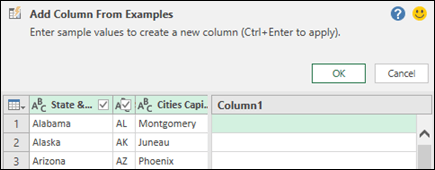
Введите пример значения для нового набора данных столбца и нажмите клавиши CTRL+ВВОД. В этом случае мы ввели «Монтгомери, штат Алабама», чтобы объединить каждую столицу с соответствующим штатом.
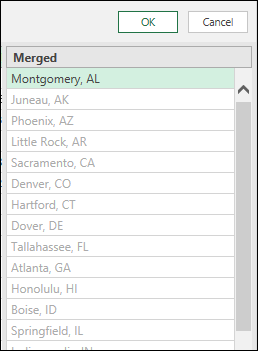
Чтобы внести изменения в новый столбец, дважды щелкните любое текстовое поле, измените его и нажмите клавиши CTRL+ВВОД.
Этапы преобразования отображаются над предварительным просмотром данных.

Нажмите кнопку ОК.
Изучите шаг, добавленный в раздел "Примененные шаги " на панели параметров запроса , щелкнув шаг правой кнопкой мыши и выбрав "Изменить параметры " и соответствующую формулу в строке формул.

Добавление столбца из выделенного фрагмента
При добавлении столбца из примеров путем выбора Power Query предлагает полезный список доступных полей, значений и предлагаемых преобразований для выбранных столбцов. В этом примере на основе данных в видео создайте новый столбец для организации штатов по количеству представителей в каждом из них.
Чтобы открыть запрос, найдите запрос, ранее загруженный из редактора Power Query, выберите ячейку в данных, а затем выберите "Редактировать запрос>". Дополнительные сведения см. в статье Создание, загрузка и изменение запроса в Excel.
Для большего удобства переместите столбец в конец, на котором должен основываться раздел столбца, выбрав Преобразовать>Переместить>в конец. В этом примере переместите столбец "Количество повторений ".
Выберите "Добавить столбец>из примеров>из выделенного". Будет добавлен пустой столбец.
Введите "от 1 до 7" в качестве диапазона в первой пустой ячейке.
Чтобы просмотреть предложения для всех ячеек, нажмите клавиши CTRL+ВВОД.
Если он вас устраивает, нажмите кнопку "ОК".
Иногда может потребоваться несколько итераций, чтобы получить желаемые результаты.
Результаты
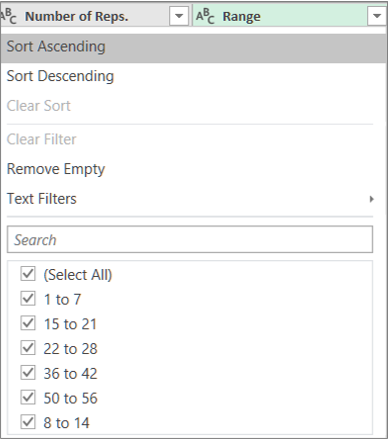
Power Query упорядочивает данные по подмножествам в соответствии с указанным диапазоном. Чтобы быстро просмотреть подмножества, выберите "Автофильтр" в новом столбце. Например:
Дополнительные сведения
После добавления столбцов из примеров попробуйте удалить исходные столбцы, если они больше не отображаются. Данные нового столбца не затронуты.
Добавление столбца из примеров основано на первых 100 строках в режиме предварительного просмотра данных. Кроме того, вы можете добавить свой пример данных, добавить пример столбца на основе этого примера данных, а затем удалить образец данных, когда он вам больше не нужен. Только что созданный столбец затронут не будет.
См. также
Справка по Power Query для Excel
Добавление столбца из примеров (docs.com)
Добавление настраиваемого столбца