
Чтобы сгруппировать связанные элементы управления (например, переключатели, поля проверки или тесно связанное содержимое), можно использовать поле группировки или элемент управления рамкой.
Поля групп и элементы управления рамками являются прямоугольными объектами с дополнительными подписями. Чтобы визуально упорядочить связанные элементы в форме, используйте поле группировки или элемент управления "Рамка". Например, в приложении заказа клиенту сгруппируйте имя, адрес и номер счета клиента. Или сгруппируйте список доступных элементов в форме заказа.
Группа (элемент управления формы)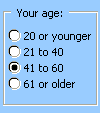
|
Рамка (элемент ActiveX)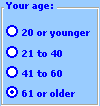
|
|---|
Какой тип контроля вы хотите использовать?
Добавление группы (элемент управления формы)
Убедитесь, что вкладка "Разработчик " доступна.
Отображение вкладки "Разработчик"- Выберитепункт"Параметры> файла>"Настроить ленту.
- В разделе "Настройка ленты" щелкните "Основные вкладки" в раскрывающемся списке.
- Установите флажок "Разработчик" и нажмите кнопку ОК.
- Убедитесь, что вы находитесь в режиме конструктора. На вкладке "Разработчик " нажмите кнопку "Режим
 конструктора".
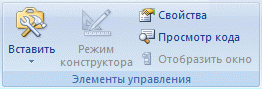
На вкладке "Разработчик " нажмите кнопку "Вставить", а затем в разделе "Элементы управления формами" щелкните поле "Группировать
 ".
".
Щелкните на листе место, где должен быть расположен левый верхний угол группы.
Поместите связанные элементы управления внутри поля "Группа".
Например:- флажки, например список связанных товаров для закупки;
- метки и текстовые поля, например имя и адрес;
- переключатели, представляющие набор взаимоисключающих значений, например «Маленький», «Средний» и «Большой».
Чтобы задать свойства элемента управления, щелкните его правой кнопкой мыши и выберите пункт Формат элемента управления.
Добавление рамки (элемент ActiveX)
Убедитесь, что вкладка "Разработчик " доступна.
Отображение вкладки "Разработчик"- Выберитепункт"Параметры> файла>"Настроить ленту.
- В разделе "Настройка ленты" щелкните "Основные вкладки" в раскрывающемся списке.
- Установите флажок "Разработчик" и нажмите кнопку ОК.
- Убедитесь, что вы находитесь в режиме конструктора. На вкладке "Разработчик " нажмите кнопку "Режим конструктора".
На вкладке "Разработчик " нажмите кнопку "Вставка", а затем в разделе "Элементы ActiveX" нажмите кнопку "Другие элементы управления
 ".
".
В диалоговом окне "Дополнительные элементы управления" выберите "Microsoft Forms 2.0 Фрейм" в списке доступных элементов управления.
Щелкните на листе место, где должен быть расположен левый верхний угол рамки.
Чтобы задать свойства элемента управления, на вкладке Разработчик щелкните Свойства
 .
.Совет
Можно также щелкнуть элемент управления правой кнопкой мыши и выбрать пункт Свойства.
Откроется диалоговое окно Свойства. Для получения дополнительных сведений о свойстве выберите его и нажмите клавишу F1, чтобы отобразить соответствующий раздел справки Visual Basic. Вы можете также ввести имя свойства в поле Поиск справки Visual Basic.
В этой таблице по функциональным категориям перечислены доступные свойства.
| Описание параметра | Необходимое свойство |
|---|---|
| Общие | |
| Указывает, загружается ли элемент управления при открытии книги. (Для элементов ActiveX этот параметр игнорируется.) | AutoLoad (Excel) |
| Может ли элемент управления получать фокус и реагировать на события, генерируемые пользователем | Enabled (форма) |
| Можно ли изменять элемент управления | Locked (форма) |
| Имя элемента управления | Name (форма) |
| Способ привязки элемента управления к расположенным под ним ячейкам (не закреплен, можно перемещать, но нельзя изменять размер, можно перемещать и изменять размер) | Placement (Excel) |
| Можно ли выводить элемент управления на печать | PrintObject (Excel) |
| Является ли элемент управления видимым или скрытым | Visible (форма) |
| Текстовая функция. | |
| Атрибуты шрифта (полужирный, курсив, размер, зачеркивание, подчеркивание и насыщенность) | Bold, Italic, Size, StrikeThrough, Underline, Weight (форма) |
| Поясняющий текст элемента управления, определяющий или описывающий его | Caption (форма) |
| Размер и положение | |
| Высота или ширина в пунктах | Height, Width (форма) |
| Расстояние от элемента управления до левого или верхнего края листа | Left, Top (форма) |
| Форматирование | |
| Цвет фона | BackColor (форма) |
| Цвет границы | BorderColor (форма) |
| Цвет переднего плана | ForeColor (форма) |
| Наличие тени элемента управления | Shadow (Excel) |
| Вид границы (обычная, приподнятая, утопленная, вдавленная, рельефная) | SpecialEffect (форма) |
| Изображение | |
| Точечный рисунок, отображаемый в элементе управления | Picture (форма) |
| Положение фонового рисунка (левый верхний угол, правый верхний угол, центр и так далее) | PictureAlignment (форма) |
| Способ отображения фонового рисунка в элементе управления (обрезать, растянуть или увеличить) | PictureSizeMode (форма) |
| Можно ли отображать в элементе управления несколько копий рисунка | PictureTiling (форма) |
| Клавиатура и мышь | |
| Настраиваемый значок мыши | MouseIcon (форма) |
| Тип указателя, отображаемого при наведении указателя мыши на объект (например, стандартный, стрелка или I-образный) | MousePointer (форма) |
| Рамка | |
| Тип границы (одинарная линия или отсутствует) | BorderStyle (форма) |
| Будет ли элемент иметь вертикальные полосы прокрутки, горизонтальные полосы прокрутки или и те, и другие | ScrollBars (форма) |
| Действие при выходе из последнего элемента управления в рамке или на странице (для всех форм или для текущей формы) | Cycle (форма) |
| Отображать ли полосы прокрутки, когда они не нужны | KeepScrollBarsVisible (форма) |
| Высота и ширина в пунктах общей области, доступной для просмотра при прокрутке | ScrollHeight, ScrollWidth (форма) |
| Расстояние в пунктах от левого или верхнего края логической формы до левого или верхнего края рамки | ScrollLeft, ScrollTop (форма) |
| Степень изменения размера изображения в рамке | Zoom (форма) |
Примечание
- Если рамку планируется часто использовать, добавьте ее на лист «Сохраненные элементы управления» и сохраните этот лист для повторного использования. В следующий раз, когда понадобится рамка, откройте этот лист и скопируйте рамку на необходимую форму.
- Все переключатели в рамке по умолчанию являются взаимоисключающими.
- Для выбора одного или нескольких элементов в соответствующей группе также можно добавить в рамку выключатель. Например, можно создать форму заказа со списком всех доступных позиций и выключателем для каждой позиции.