
Если вам нужно отобразить список значений, которые сможет выбирать пользователь, добавьте на лист список.
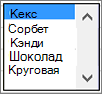
Добавление списка на лист
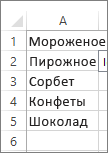
Создайте перечень элементов, которые должны отображаться в списке, как показано на рисунке.
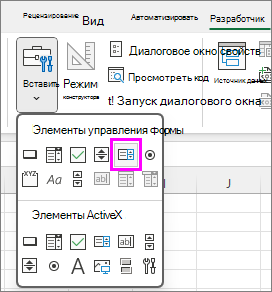
Нажмите кнопку "Вставка" для разработчиков>.
Примечание
Если вкладка "Разработчик" не отображается, щелкните "Параметры> файла>"Настроить ленту. В списке Основные вкладки установите флажок для вкладки Разработчик и нажмите кнопку ОК.
В разделе Элементы управления формы выберите элемент управления Список (элемент управления формы).
Щелкните ячейку, в которой нужно создать список.
Нажмите Управление свойствами> и задайте нужные свойства:
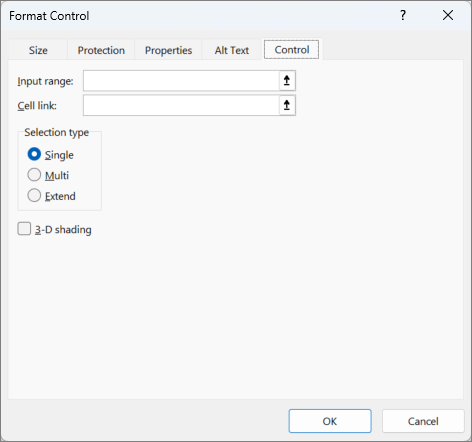
В поле Формировать список по диапазону введите диапазон ячеек, содержащий список значений.
Примечание
Если нужно отобразить в списке больше элементов, можно изменить размер шрифта для текста.
В поле Связь с ячейкой введите ссылку на ячейку.
Совет
Выбираемая ячейка содержит число, связанное с элементом, выбранным в списке. Его можно использовать в формуле для получения фактического элемента из входного диапазона.
В группе Возможен выбор установите переключатель одинарного значения и нажмите кнопку ОК.
Примечание
Если вы хотите выбрать параметр набора значений или списка значений, подумайте о том, чтобы использовать элемент ActiveX "Список".
Добавление поля со списком на лист
Упростите ввод данных для пользователей, позволив им выбирать значение из поля со списком. Поле со списком состоит из текстового поля и списка, которые вместе образуют раскрывающийся список.
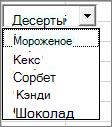 Вы можете добавить поле со списком элемента управления "Форма" или "Элемент ActiveX". Если вы хотите создать поле со списком, позволяющее пользователю редактировать текст в нем, рассмотрите возможность использования поля со списком ActiveX. Поле со списком элементов ActiveX является более универсальным, так как позволяет изменять свойства шрифта, чтобы текст был более удобочитаем на листе с увеличенным масштабом, и программировать его отображение в ячейках, содержащих список проверки данных.
Выберите столбец, который можно скрыть на листе, и создайте список, введя по одному значению в ячейки.
Примечание
Можно также создать список на другом листе той же книги.
Нажмите кнопку "Вставка" для разработчиков>.
Примечание
Если вкладка "Разработчик" не отображается, щелкните "Параметры> файла>"Настроить ленту. В списке Основные вкладки установите флажок для вкладки Разработчик и нажмите кнопку ОК.
Выберите тип поля со списком, которое нужно добавить:
- В элементах управления формы щелкните "Поле со списком" (Form Control).
ИЛИ: - в разделе Элементы ActiveX выберите элемент управления Поле со списком (элемент ActiveX).
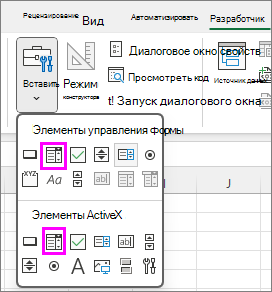
- В элементах управления формы щелкните "Поле со списком" (Form Control).
Щелкните ячейку, в которую нужно добавить поле со списком, и нарисуйте его с помощью перетаскивания.
Совет
- Чтобы изменить размер поля, наведите указатель мыши на один из маркеров изменения размера и перетащите границу элемента управления до достижения нужной высоты и ширины.
- Чтобы переместить поле со списком на листе, выделите его и перетащите в нужное место.
Форматирование элемента управления формы "Поле со списком"
Щелкните правой кнопкой мыши поле со списком и выберите команду Формат объекта.
Откройте вкладку Элемент управления и настройте следующие параметры.
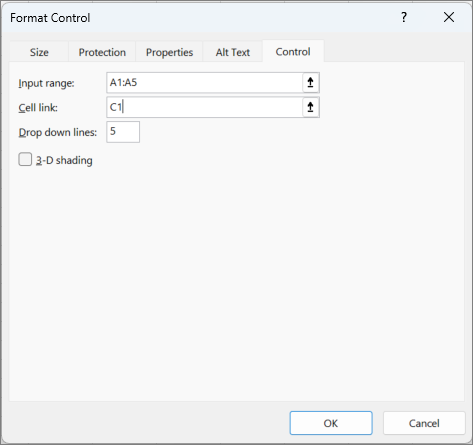
Формировать список по диапазону: введите диапазон ячеек, содержащий список элементов.
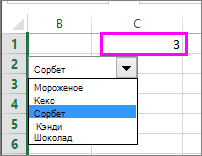
Связь с ячейкой: поле со списком можно связать с ячейкой, где отображается номер элемента при его выборе из списка. Введите номер ячейки, где должен отображаться номер элемента.
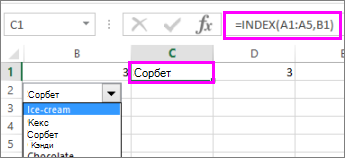
Например, в ячейке C1 отображается значение 3, если выбрать пункт Фруктовое мороженое, так как это третий элемент в списке.
Совет
Чтобы вместо номера отображать сам элемент, можно воспользоваться функцией ИНДЕКС. В нашем примере поле со списком связано с ячейкой B1, а диапазон ячеек для списка — A1:A2. Если в ячейку C1 ввести формулу =ИНДЕКС(A1:A5;B1), то при выборе третьего пункта в ячейке C1 появится текст "Фруктовое мороженое".
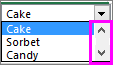
Количество строк списка: количество строк, которые должны отображаться, если щелкнуть стрелку вниз. Например, если список содержит 10 элементов и вы не хотите использовать прокрутку, вместо значения по умолчанию введите 10. Если ввести число, которое меньше количества элементов в списке, появится полоса прокрутки.
Нажмите кнопку ОК.
Форматирование элемента ActiveX "Поле со списком"
Нажмите кнопку Developer>Design Mode.
Щелкните правой кнопкой мыши поле со списком и выберите пункт Свойства. Откройте вкладку Alphabetic (По алфавиту) и измените нужные свойства.
Вот как можно настроить свойства поля со списком на этом рисунке:

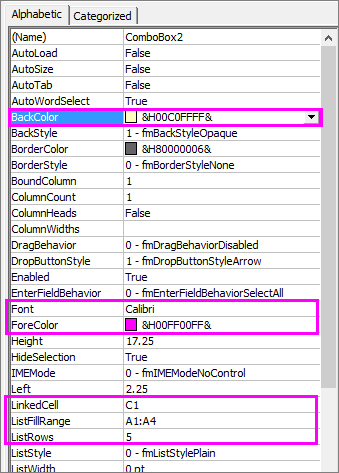
Настраиваемое свойство Действие Цвет заливки Нажмите кнопку BackColor> для параметра "Палитра" со стрелкой > вниз и выберите цвет. 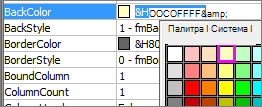
Тип, начертание или размер шрифта Нажмите кнопку "Шрифт>"..., а затем выберите тип, размер и стиль шрифта. 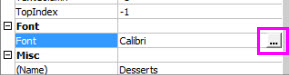
Цвет шрифта Нажмите кнопку ForeColor> стрелку вниз >"Палитра" и выберите цвет. Связь с ячейкой для отображения значения, выбранного в списке Щелкните свойство LinkedCell (Связанная ячейка). Связывание поля со списком и списка элементов Щелкните поле рядом со свойством ListFillRange (Диапазон элементов списка) и укажите диапазон ячеек для списка. Изменение количества отображаемых элементов списка Щелкните поле ListRows и введите число элементов. Закройте область Properties (Свойства) и нажмите кнопку Режим конструктора.
Завершив форматирование, можно щелкнуть правой кнопкой мыши столбец, который содержит список, и выбрать команду Скрыть.
Дополнительные сведения
Вы всегда можете задать вопрос эксперту в Excel Tech Community или получить поддержку в сообществах.
См. также
Общие сведения о формах, элементах управления формами и элементах ActiveX на листе
Добавление флажков и переключателей (элементы управления формы)