
С помощью полосы прокрутки или кнопки "Счетчик" можно быстро вводить или изменять диапазон значений.
Полоса прокрутки Прокрутка диапазона значений при нажатии стрелок прокрутки или перетаскивании поля прокрутки. Можно перемещаться по странице значений (с заранее заданным интервалом), щелкая область между ползунком и одной из стрелок для прокрутки. Как правило, пользователь также может вводить текст непосредственно в связанную ячейку или текстовое поле. Полосу прокрутки можно использовать для установки или настройки большого диапазона значений или для случаев, когда точность не важна. Например, полосу прокрутки можно использовать для ввода диапазона оценочных значений процентов или для постепенного изменения выбора цвета.
Полоса прокрутки (элемент управления формы)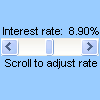
|
Полоса прокрутки (элемент ActiveX)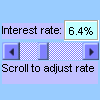
|
|---|
Кнопка "Вращать" Упрощает увеличение или уменьшение значения, например шага числа, времени или даты. Чтобы увеличить значение, нажмите стрелку вверх; Чтобы уменьшить значение, нажмите стрелку вниз. Пользователь также может ввести текст непосредственно в соответствующую ячейку или текстовое поле. Счетчики используются, например, для упрощения ввода месяца, дня, года, а также для изменения уровня громкости.
Счетчик (элемент управления формы)
|
Счетчик (элемент ActiveX)
|
|---|
Примечание
Перед добавлением элементов управления на лист необходимо включить вкладку "Разработчик ". Дополнительные сведения см. в разделе "Показать вкладку "Разработчик".
Добавление полосы прокрутки (элемент управления формы)
На вкладке "Разработчик" в группе "Элементы управления" нажмите кнопку "Вставить", а затем в разделе "Элементы управления формой" выберите элемент "Снимок полосы прокрутки

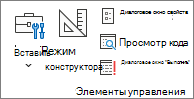
Щелкните на листе место, где должен быть расположен левый верхний угол полосы прокрутки.
Примечание
Добавится вертикальная полоса прокрутки.
Чтобы изменить ориентацию полосы прокрутки на горизонтальную, перетащите один из маркеров изменения размера по диагонали.
На вкладке "Разработчик" в группе "Элементы управления" выберите "Свойства".

Совет
Можно также щелкнуть элемент управления правой кнопкой мыши и выбрать пункт "Формат".
Примечание
Перед тем как выбрать "Свойства", убедитесь, что объект, для которого нужно проверить или изменить свойства, уже выделен.
Чтобы задать свойства элемента управления, выполните следующие действия.
В поле Текущее значение введите начальное значение в диапазоне допустимых значений, которое соответствует положению поля прокрутки на полосе прокрутки. Это значение должно удовлетворять следующим требованиям:
- оно должно быть больше значения, указанного в поле Минимальное значение; в противном случае будет использоваться Минимальное значение;
- оно должно быть меньше значения, указанного в поле Максимальное значение; в противном случае будет использоваться Максимальное значение.
В поле Минимальное значение введите наименьшее значение, которое пользователь может указать, разместив поле прокрутки ближе всего к верхнему краю вертикальной полосы прокрутки или к левому ее концу.
В поле Максимальное значение введите наибольшее значение, которое может указать пользователь при размещении поля прокрутки наиболее далеко от верхнего края вертикальной полосы прокрутки или правого края горизонтальной полосы прокрутки.
В поле Шаг изменения введите величину уменьшения или увеличения значения и степень перемещения ползунка при щелчке стрелки на одном из концов полосы прокрутки.
В поле Шаг изменения по страницам введите величину уменьшения или увеличения значения и степень перемещения ползунка при щелчке области между ползунком и одной из стрелок для прокрутки. Например, если в поле прокрутки с минимальным значением 0 и максимальным значением 10 задано значение 2, значение увеличивается или уменьшается на 2 (в данном случае на 20 % от диапазона значений поля прокрутки) при щелчке области между полем прокрутки и любой из стрелок прокрутки.
В поле Связь с ячейкой введите ссылку на ячейку, в которой содержится текущее положение ползунка.
Связанная ячейка возвращает текущее значение, соответствующее положению ползунка.
Используйте это значение в формулах, чтобы реагировать на значение, соответствующее текущему положению ползунка, которое хранится в ячейке, указанной в поле Связь с ячейкой. Например, можно создать полосу прокрутки для факторов риска со свойствами, перечисленными ниже.
| Свойство. | Значение |
|---|---|
| Текущее значение | 100 |
| Минимальное значение | 0 |
| Максимальное значение | 100 |
| Шаг изменения | 1 |
| Шаг изменения по страницам | 5 |
| Связь с ячейкой | C1 |
При таких параметрах пользователь может вводить с помощью полосы прокрутки точные значения, а может изменить текущее значение на 5, щелкнув область между ползунком и стрелкой для прокрутки.
Следующая формула в ячейке D1 возвращает точное значение на основе текущего значения в связанной ячейке:
=IF(C1 > 50, "Acceptable", "Unacceptable")
Следующая формула массива в ячейке D1 присваивает фактору риска степень на основе текущего значения в связанной ячейке:
=LOOKUP(C1,{0,20,40,60,80},{"F","D","C","B","A"})
Примечание
При щелчке левой или верхней стрелки для прокрутки по достижении минимального значения (правой или нижней стрелки по достижении максимального значения) возвращаемое значение не меняется. Полоса прокрутки остается на минимальном или максимальном значении и не охватывает диапазон допустимых значений.
Добавление полосы прокрутки (элемент ActiveX)
На вкладке "Разработчик" в группе "Элементы управления" нажмите кнопку "Вставка", а затем в разделе "Элементы ActiveX" выберите элемент "Полоса прокрутки
Щелкните на листе место, где должен быть расположен левый верхний угол полосы прокрутки.
Чтобы изменить элемент управления, убедитесь, что выбран режим конструктора. На вкладке "Разработчик" в группе "Элементы управления" выберите "Режим конструктора

Чтобы задать свойства элемента управления, на вкладке "Разработчик" в группе "Элементы управления" нажмите кнопку "Свойства
Совет
Можно также щелкнуть элемент управления правой кнопкой мыши и выбрать пункт Свойства.
Откроется диалоговое окно "Свойства ". Для получения дополнительных сведений о свойстве выберите его и нажмите клавишу F1, чтобы отобразить соответствующий раздел справки Visual Basic. Вы можете также ввести имя свойства в поле Поиск справки Visual Basic. Доступные свойства перечислены в таблице ниже.
Сводка свойств по функциональным категориям:
| Описание параметра | Необходимое свойство |
|---|---|
| Общие | |
| Загружается ли элемент управления при открытии книги. (Для элементов ActiveX этот параметр игнорируется.) | AutoLoad (Excel) |
| Может ли элемент управления получать фокус и реагировать на события, генерируемые пользователем | Enabled (форма) |
| Можно ли изменять элемент управления | Locked (форма) |
| Имя элемента управления | Name (форма) |
| Способ привязки элемента управления к расположенным под ним ячейкам (не закреплен, можно перемещать, но нельзя изменять размер, можно перемещать и изменять размер) | Placement (Excel) |
| Можно ли выводить элемент управления на печать | PrintObject (Excel) |
| Является ли элемент управления видимым или скрытым | Visible (форма) |
| Данные и привязка: | |
| Диапазон, связанный со значением элемента управления. | LinkedCell (Excel) |
| Содержимое или состояние элемента управления | Value (форма) |
| Размер и положение | |
| Высота или ширина в пунктах | Height, Width (форма) |
| Расстояние от элемента управления до левого или верхнего края листа | Left, Top (форма) |
| Ориентация по вертикали или по горизонтали | Orientation (форма) |
| Форматирование | |
| Цвет фона | BackColor (форма) |
| Цвет переднего плана | ForeColor (форма) |
| Наличие тени элемента управления | Shadow (Excel) |
| Клавиатура и мышь | |
| Настраиваемый значок мыши | MouseIcon (форма) |
| Тип указателя, отображаемого при наведении указателя мыши на объект (например, стандартный, стрелка или I-образный) | MousePointer (форма) |
| Полоса прокрутки | |
| Задержка в миллисекундах после однократного щелчка полосы прокрутки | Delay (форма) |
| Величина перемещения при щелчке пользователем области между ползунком и одной из стрелок для прокрутки | LargeChange (форма) |
| Минимальное и максимальное допустимые значения | Max, Min (форма) |
| Является ли размер ползунка пропорциональным области прокрутки или фиксированным | ProportionalThumb (форма) |
| Шаг перемещения при щелчке пользователем стрелки для прокрутки | SmallChange (форма) |
Добавление счетчика (элемент управления формы)
На вкладке "Разработчик" в группе
 "Элементы управления" выберите "Вставить", а затем в разделе "Элементы управления формой" выберите кнопку "Вращать".
Выберите место на листе, в котором должен отображаться левый верхний угол кнопки "Счетчик".
На вкладке "Разработчик" в группе "Элементы управления" выберите "Свойства".
Совет
Можно также щелкнуть элемент управления правой кнопкой мыши и выбрать пункт "Формат".
Чтобы задать свойства элемента управления, выполните следующие действия.
В поле Текущее значение введите начальное значение кнопки вращения в пределах допустимых значений. Это значение должно удовлетворять следующим требованиям:
- Меньше минимального значения. Если да, используется минимальное значение .
- Больше максимального значения. Если да, используется максимальное значение .
В поле Минимальное значение введите наименьшее значение, которое пользователь может указать при нажатии нижней стрелки на кнопке вращения.
В поле "Максимальное значение " введите наибольшее значение, которое может указать пользователь при нажатии верхней стрелки на кнопке "Счетчик".
В поле Добавочное изменение введите величину, на которую увеличивается или уменьшается значение при выделении стрелок.
В поле Связь с ячейкой введите ссылку на ячейку, в которой содержится текущее положение счетчика.
Связанная ячейка возвращает текущее положение счетчика.
Используйте это значение в формулах, чтобы реагировать на значение, соответствующее текущему положению счетчика, которое хранится в ячейке, указанной в поле Связь с ячейкой. Например, можно создать счетчик для указания текущего возраста сотрудника со свойствами, перечисленными ниже.
| Свойство. | Значение |
|---|---|
| Текущее значение | 35 |
| Минимальное значение | 21 |
| Максимальное значение | 70 |
| Шаг изменения | 1 |
| Связь с ячейкой | C1 |
С помощью этих настроек пользователь может нажать кнопку вращения, чтобы ввести возраст, который попадает в минимальный и максимальный возрастной диапазон. Средний возраст сотрудников составляет 35 лет, поэтому 35 логично указать в качестве начального значения.
Следующая формула в ячейке D1 определяет стаж работы на основе текущего значения возраста в ячейке, связанной с кнопкой вращения, и возраста сотрудника на дату приема на работу. Возраст при найме на работу — это значение в ячейке B1 (получено из другого источника данных). На основании стажа формула определяет количество дополнительных дней отпуска (в процентах):
=(C1 - B1)* .01
Примечание
Выбор верхней стрелки после минимального значения или выбор нижней стрелки после максимального значения не влияет на возвращаемое значение. Кнопка вращения остается на минимальном или максимальном значении и не проходит через диапазон допустимых значений.
Добавление счетчика (элемент ActiveX)
На вкладке "Разработчик" в группе "Элементы управления" нажмите кнопку "Вставить", а затем в разделе "Элементы ActiveX" выберите кнопку "Вращение
".
Выберите место на листе, в котором должен отображаться левый верхний угол кнопки "Счетчик".
Чтобы изменить элемент управления, убедитесь, что выбран режим конструктора. На вкладке "Разработчик" в группе "Элементы управления" выберите "Режим конструктора
Чтобы задать свойства элемента управления, на вкладке "Разработчик" в группе "Элементы управления" нажмите кнопку "Свойства
Совет
Можно также щелкнуть элемент управления правой кнопкой мыши и выбрать пункт "Свойства".
Откроется диалоговое окно "Свойства ". Для получения дополнительных сведений о свойстве выберите его и нажмите клавишу F1, чтобы отобразить соответствующий раздел справки Visual Basic. Вы можете также ввести имя свойства в поле Поиск справки Visual Basic. Доступные свойства перечислены в таблице ниже.
Сводка свойств по функциональным категориям:
| Описание параметра | Необходимое свойство |
|---|---|
| Общие | |
| Загружается ли элемент управления при открытии книги. (Для элементов ActiveX этот параметр игнорируется.) | AutoLoad (Excel) |
| Может ли элемент управления получать фокус и реагировать на события, генерируемые пользователем | Enabled (форма) |
| Можно ли изменять элемент управления | Locked (форма) |
| Имя элемента управления | Name (форма) |
| Способ привязки элемента управления к расположенным под ним ячейкам (не закреплен, можно перемещать, но нельзя изменять размер, можно перемещать и изменять размер) | Placement (Excel) |
| Можно ли выводить элемент управления на печать | PrintObject (Excel) |
| Является ли элемент управления видимым или скрытым | Visible (форма) |
| Данные и привязка данных | |
| Диапазон, связанный со значением элемента управления. | LinkedCell (Excel) |
| Содержимое или состояние элемента управления | Value (форма) |
| Размер и положение: | |
| Высота или ширина в пунктах | Height, Width (форма) |
| Расстояние от элемента управления до левого или верхнего края листа | Left, Top (форма) |
| Ориентация по вертикали или по горизонтали | Orientation (форма) |
| Форматирование | |
| Цвет фона | BackColor (форма) |
| Цвет переднего плана | ForeColor (форма) |
| Наличие тени элемента управления | Shadow (Excel) |
| Клавиатура и мышь: | |
| Настраиваемый значок мыши | MouseIcon (форма) |
| Тип указателя, отображаемого при наведении указателя мыши на объект (например, стандартный, стрелка или I-образный) | MousePointer (форма) |
| Свойства, характерные для счетчика | |
| Задержка в миллисекундах после однократного щелчка счетчика | Delay (форма) |
| Минимальное и максимальное допустимые значения | Max, Min (форма) |
| Шаг перемещения при щелчке пользователем стрелки счетчика | SmallChange (форма) |