
Элемент управления изображением используется для внедрения рисунка (например, растрового изображения, JPEG или GIF) и, например, для отображения логотипа компании или картинок.
Если вкладка Разработчик недоступна, отобразите ее.
Отображение вкладки "Разработчик"- На вкладке Файл нажмите кнопку Параметры и выберите команду Настроить ленту.
- В группе Основные вкладки установите флажок Разработчик и нажмите кнопку ОК.
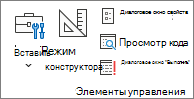
На вкладке "Разработчик " в группе "Элементы управления " щелкните "Вставить", а затем в разделе "Элементы ActiveX" щелкните "Изображение
 ".
".
Щелкните лист, в котором должен находиться левый верхний угол элемента управления "Изображение".
Если он еще не выбран, перейдите на вкладку "Разработчик " и в группе "Элементы управления " щелкните "Режим
 конструктора".
На той же вкладке и в группе нажмите кнопку "Свойства
 ".
".Совет
Можно также щелкнуть элемент управления правой кнопкой мыши и выбрать пункт Свойства.
Откроется диалоговое окно Свойства. Чтобы добавить изображение, нажмите
 "Построить" рядом с полем свойства "Рисунок", а затем с помощью диалогового окна "Загрузить рисунок" найдите и откройте изображение.
Для получения дополнительных сведений о свойстве выберите его и нажмите клавишу F1, чтобы отобразить соответствующий раздел справки Visual Basic. Вы можете также ввести имя свойства в поле Поиск справки Visual Basic. Доступные свойства перечислены в таблице ниже.
Сводка свойств, сгруппированных по функциональным категориям
| Описание параметра | Необходимое свойство |
|---|---|
| Общие | |
| Указывает, загружается ли элемент управления при открытии книги. (Для элементов ActiveX этот параметр игнорируется.) | AutoLoad (Excel) |
| Может ли элемент управления получать фокус и реагировать на события, генерируемые пользователем | Enabled (форма) |
| Можно ли изменять элемент управления | Locked (форма) |
| Имя элемента управления | Name (форма) |
| Способ привязки элемента управления к расположенным под ним ячейкам (не закреплен, можно перемещать, но нельзя изменять размер, можно перемещать и изменять размер) | Placement (Excel) |
| Можно ли выводить элемент управления на печать | PrintObject (Excel) |
| Является ли элемент управления видимым или скрытым | Visible (форма) |
| Размер и положение: | |
| Будет ли размер элемента управления изменяться автоматически для отображения всего содержимого | AutoSize (форма) |
| Высота или ширина в пунктах | Height, Width (форма) |
| Расстояние от элемента управления до левого или верхнего края листа | Left, Top (форма) |
| Форматирование | |
| Цвет фона | BackColor (форма) |
| Стиль фона (прозрачный или непрозрачный) | BackStyle (форма) |
| Цвет границы | BorderColor (форма) |
| Тип границы (отсутствует или одинарная линия) | BorderStyle (форма) |
| Наличие тени элемента управления | Shadow (Excel) |
| Вид границы (обычная, приподнятая, утопленная, вдавленная, рельефная) | SpecialEffect (форма) |
| Изображение | |
| Точечный рисунок, отображаемый в элементе управления | Picture (форма) |
| Положение фонового рисунка (левый верхний угол, правый верхний угол, центр и так далее) | PictureAlignment (форма) |
| Способ отображения фонового рисунка в элементе управления (обрезать, растянуть или увеличить) | PictureSizeMode (форма) |
| Можно ли отображать в элементе управления несколько копий рисунка | PictureTiling (форма) |
| Клавиатура и мышь: | |
| Настраиваемый значок мыши | MouseIcon (форма) |
| Тип указателя, который отображается, когда пользователь наводит указатель мыши на определенный объект (например, стандартный, стрелка, I-образный указатель). | MousePointer (форма) |