Добавление условных обозначений диаграммы
Щелкните диаграмму, в которую нужно добавить легенду, нажмите кнопку Элементы диаграммы
 и выберите пункт Легенда.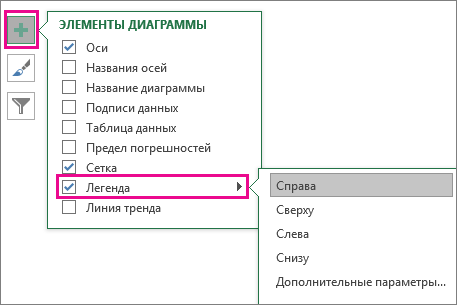
Чтобы изменить расположение легенды, щелкните стрелку рядом с элементом Легенда, а затем щелкните в нужном месте.
Совет
- По умолчанию легенда и диаграмма не перекрываются. Если место ограничено, попробуйте уменьшить диаграмму, щелкнув элемент Дополнительные параметры и сняв флажок Показывать легенду без перекрытия диаграммы.
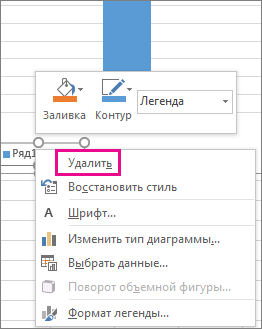
- Чтобы удалить легенду, щелкните ее правой кнопкой мыши и выберите команду Удалить.
Форматирование условных обозначений диаграммы
После добавления легенды можно изменить ее внешний вид.
Изменение типа или размера шрифта
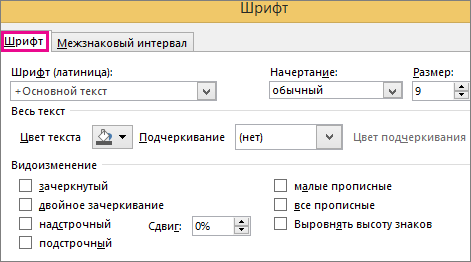
Щелкните легенду правой кнопкой мыши и выберите пункт "Шрифт".
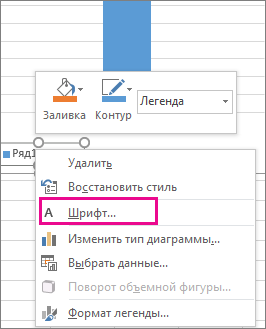
На вкладке Шрифт выберите тип или размер шрифта.
Изменение рамки или фона легенды
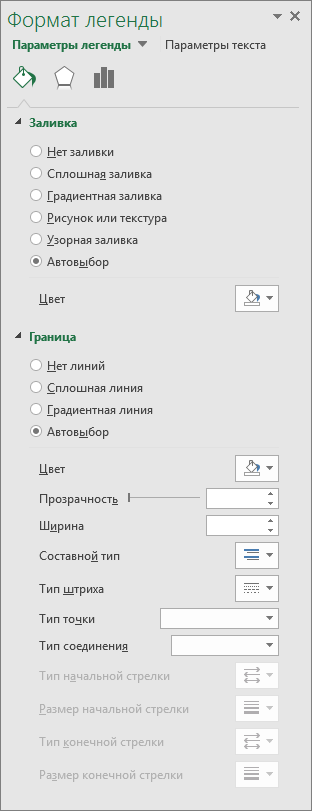
Щелкните легенду правой кнопкой мыши и выберите команду "Формат легенды".
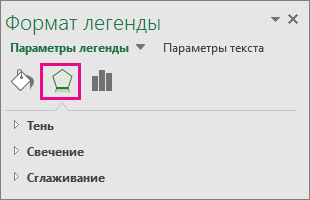
В области задач Формат легенды выберите нужные параметры.
Совет
Добавьте эффект, чтобы выделить легенду. Нажмите "Эффекты " и выберите нужный эффект. Доступен целый ряд эффектов, включая тени, свечение и сглаживание. (Будьте осторожны с эффектами: не перегружайте ими свою диаграмму.)