
Для сложения или вычитания в Excel достаточно создать простую формулу. Не забывайте, что все формулы в Excel начинаются со знака равенства (=), а для их создания можно использовать строку формул.

Сложение нескольких чисел в одной ячейке
Чтобы начать формулу, щелкните любую пустую ячейку и введите знак равенства (=).
После знака равенства введите несколько чисел, разделенных знаком "плюс" (+).
Например: 50+10+5+3.Нажмите клавишу RETURN.
Если использовать числа из примера, получается результат 68.Примечание
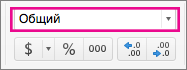
Если вместо ожидаемого результата отображается дата, выделите ячейку и на вкладке Главная выберите пункт Общий.
Сложение чисел с помощью ссылок на ячейки
Ссылка на ячейку представляет собой букву столбца и номер строки, например А1 или F345. При использовании в формуле ссылки на ячейку вместо значения ячейки можно изменить значение, не меняя формулу.
Введите число, например 5, в ячейку C1. Затем введите другое число, например 3, в ячейку D1.
В ячейке E1 введите знак равенства (=), чтобы начать формулу.
После знака равенства введите C1+D1.
Нажмите клавишу RETURN.
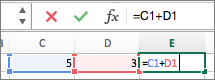
Если использовать числа из примера, получается результат 8.Примечание
- Если изменить значение в ячейке C1 или D1 и нажать клавишу RETURN, значение ячейки E1 изменится, даже если формула осталась неизменной.
- Если вместо ожидаемого результата отображается дата, выделите ячейку и на вкладке Главная выберите пункт Общий.
Быстрое суммирование чисел в строке или столбце
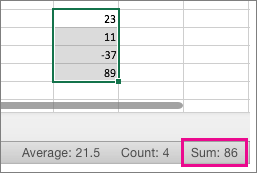
- Введите несколько чисел в столбец или строку, а затем выделите заполненный диапазон ячеек.
- В строке состояния посмотрите на значение рядом со словом "Сумм". Всего их 86.
Вычитание нескольких чисел в одной ячейке
- Чтобы начать формулу, щелкните любую пустую ячейку и введите знак равенства (=).
- После знака равенства введите несколько чисел, разделенных знаком "минус" (–).
Например: 50-10-5-3. - Нажмите клавишу RETURN.
Если использовать числа из примера, получается результат 32.
Вычитание чисел с помощью ссылок на ячейки
Ссылка на ячейку представляет собой букву столбца и номер строки, например А1 или F345. При использовании в формуле ссылки на ячейку вместо значения ячейки можно изменить значение, не меняя формулу.
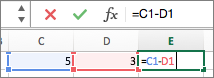
Введите числа в ячейки C1 и D1.
Например, введите 5 и 3.В ячейке E1 введите знак равенства (=), чтобы начать формулу.
После знака равенства введите C1-D1.
Нажмите клавишу RETURN.
Если использовать числа из примера, получается результат 2.Примечание
- Если изменить значение в ячейке C1 или D1 и нажать клавишу RETURN, значение ячейки E1 изменится, даже если формула осталась неизменной.
- Если вместо ожидаемого результата отображается дата, выделите ячейку и на вкладке Главная выберите пункт Общий.