
В своем коде можно задействовать другие объекты приложения, задав ссылки на библиотеку объектов этого приложения.
Добавление объекта
На вкладке "Разработчик" откройте окно проекта Visual Basic или нажмите клавиши ALT+F11. Если вкладка "Разработчик" не отображается, см. раздел Настройка видимости вкладки "Разработчик".
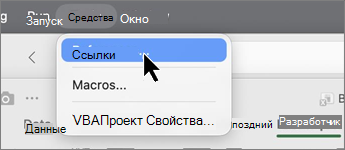
В меню "Инструменты " на верхней панели инструментов выберите "Ссылки".
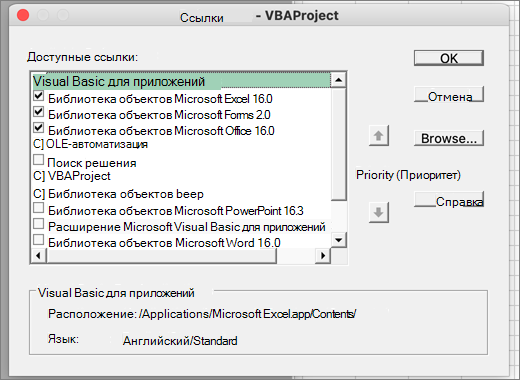
В разделе Доступные ссылки установите флажок для библиотеки объектов, которую требуется задействовать в вашем проекте Visual Basic.
Примечание
Чтобы ускорить компиляцию, снимите флажки для библиотек объектов, которые не будут использоваться в проекте.
Чтобы задать порядок доступа к библиотекам объектов, в разделе "Доступные ссылки" выберите библиотеку объектов, а затем нажмите кнопки "Приоритет " для перемещения библиотеки объектов вверх или вниз.
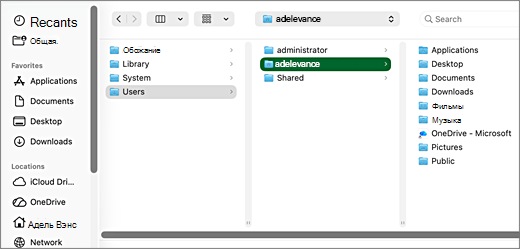
Чтобы добавить другие библиотеки объектов в список доступных ссылок, нажмите "Обзор " в правой части диалогового окна и найдите нужную библиотеку объектов.
Отображение вкладки "Разработчик"
- На верхней панели выберите Excel, на верхней панели инструментов нажмите "Настройки"
- Под лентой & панели инструментов. выберите "Настройка ленты".
- В разделе "Настройка ленты" выберите "Основные вкладки", а затем щелкните "Проверка разработчика".
- Нажмите кнопку "Сохранить", а затем закройте параметры Excel.