
Добавление цвета в чередование строк или столбцов (это часто называется цветовыми полосами) позволяет упростить просмотр данных на листе. Чтобы отформатировать чередующиеся строки или столбцы, можно быстро применить один из встроенных форматов таблицы. Если воспользоваться этим методом, то при добавлении новых строк или столбцов к ним автоматически будет применяться соответствующая заливка.
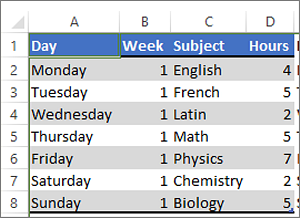
Вот как это сделать:
- Выделите диапазон ячеек, которые нужно отформатировать.
- Переход на вкладку "Домашняя>страница в виде таблицы".
- Выберите стиль таблицы, в котором применяется заливка с чередованием строк.
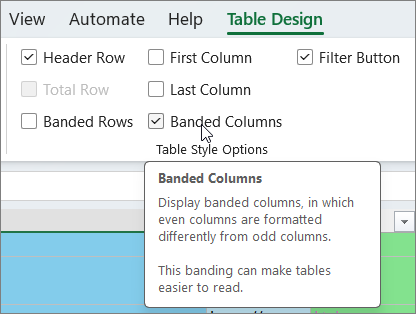
- Чтобы изменить заливку со строк на столбцы, выберите таблицу в разделе "Конструктор таблиц", снимите флажок "Чередующиеся строки" и проверка поле "Чередующиеся столбцы".
Совет
Если вы хотите сохранить стиль с чередованием, но убрать функциональность таблицы, выберите команду Преобразовать в диапазон. В этом случае при добавлении строк и столбцов к ним не будет автоматически применяться форматирование с цветными полосами, но его можно применять вручную с помощью команды Формат по образцу.
Применение полос к строкам или столбцам с помощью условного форматирования
Применить особый формат к определенным строкам или столбцам можно также с помощью правила условного форматирования.
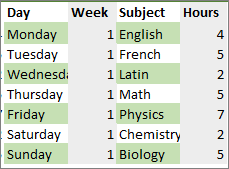
Вот как это сделать:
На листе выполните одно из указанных ниже действий.
- Чтобы применить затенение к определенному диапазону ячеек, выберите ячейки, которые необходимо отформатировать.
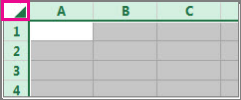
- Чтобы применить заливку ко всему листу, нажмите кнопку "Выделить все ".
Перейти на главную> страницуУсловное форматирование:>новое правило.
В окне "Выберите тип правила " нажмите кнопку "Использовать формулу для определения форматируемых ячеек".
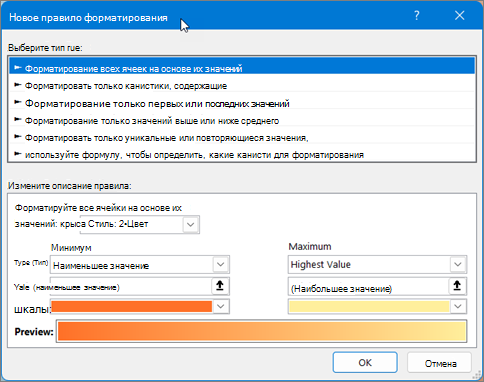
Чтобы применить цвет к чередующимся строкам, в поле Форматировать значения, для которых следующая формула является истинной введите формулу =ОСТАТ(СТРОКА();2)=0.
Чтобы применить цвет к чередующимся столбцам, введите формулу =ОСТАТ(СТОЛБЕЦ();2)=0.
Эти формулы определяют, является ли строка (или столбец) четной или нечетной, чтобы можно было применить соответствующий цвет.Выберите Формат.
В поле "Формат ячеек" нажмите кнопку "Заполнить".
Выберите цвет и нажмите кнопку "ОК".
Вы можете просмотреть свой выбор в разделе "Образец" и нажать кнопку "ОК" или выбрать другой цвет.
Совет
- Чтобы изменить правило условного форматирования, щелкните одну из ячеек, к которым применено правило, перейдите в раздел " Главная>" Условное форматирование>Управление правилами>и внесите изменения.
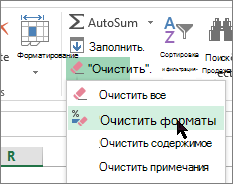
- Чтобы удалить условное форматирование из ячеек, выделите их, перейдите вменю"Очистка главной>" и выберите пункт "Очистить форматы".
- Чтобы скопировать условное форматирование в другие ячейки, щелкните одну из ячеек, к которой применено правило, нажмите кнопку "Формат пообразцу" в окне "Главная >
пообразцу" и выделите ячейки, которые нужно отформатировать.