
Чтобы применить несколько форматов за один шаг и обеспечить единообразие форматирования ячеек, можно использовать стиль ячеек. Стиль ячейки — это определенный набор характеристик форматирования, таких как шрифты и размеры шрифтов, числовые форматы, границы и заливка ячеек. Чтобы никто не мог вносить изменения в определенные ячейки, можно также использовать стиль ячеек с блокировкой.
В Microsoft Office Excel есть несколько встроенных стилей ячеек, которые можно применять или изменять. Можно также изменить или дублировать стиль ячейки, чтобы создать собственный, настраиваемый стиль ячеек.
Важно
Стили ячеек основаны на теме документа, примененной ко всей книге. Когда вы переключаетесь на другую тему документа, стили ячеек обновляются в соответствии с новой темой.
Применение стиля ячейки
Выделите ячейки, которые нужно отформатировать. Дополнительные сведения см. в статье Выделение ячеек, диапазонов, строк и столбцов на листе.
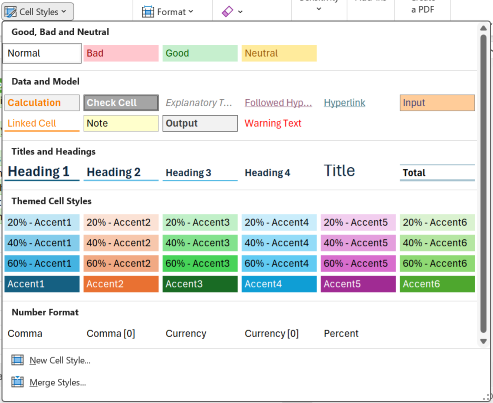
На вкладке " Главная " в группе "Стили " щелкните стрелку раскрывающегося списка "Стили ячеек " в коллекции стилей и выберите нужный стиль ячейки.
Создание пользовательского стиля ячейки
- На вкладке " Главная " в группе "Стили " щелкните стрелку раскрывающегося списка "Стили ячеек " в коллекции стилей и в нижней части коллекции выберите пункт "Создать стиль ячейки".
- В поле Имя стиля введите имя для нового стиля ячейки.
- Нажмите кнопку Формат.
- На различных вкладках диалогового окна "Формат ячеек" выберите нужный вариант форматирования и нажмите кнопку ОК.
- Вернувшись в диалоговое окно "Стиль", в разделе "Стиль включает (по примеру)" снимите флажки для проверки форматирования, которое не нужно включать в стиль ячеек.
- Нажмите кнопку ОК.
Создание стиля ячейки путем изменения существующего стиля ячейки
На вкладке " Главная " в группе "Стили " щелкните стрелку раскрывающегося списка " Стиль ячейки " в коллекции стилей.
Выполните одно из следующих действий:
- Чтобы изменить существующий стиль ячейки, щелкните этот стиль правой кнопкой мыши и выберите пункт "Изменить".
- Чтобы создать копию существующего стиля ячейки, щелкните этот стиль правой кнопкой мыши и выберите команду Дублировать.
В поле Имя стиля введите имя для нового стиля ячейки.
Примечание
В список настраиваемых стилей ячеек добавляются дублированный и переименованный стили ячеек. Если не переименовать встроенный стиль ячейки, внесенные изменения будут обновляться с учетом внесенных вами изменений.
Чтобы изменить стиль ячейки, нажмите кнопку "Формат".
На различных вкладках диалогового окна "Формат ячеек" выберите нужный вариант форматирования и нажмите кнопку ОК.
В диалоговом окне "Стиль" в разделе "Стиль включает" установите или снимите флажки проверки для форматирования, которое вы хотите или не хотите включать в стиль ячейки.
Удаление стиля ячейки из данных
Стиль ячейки можно удалить из данных в выбранных ячейках, не удаляя стиль ячейки.
Выделите ячейки, отформатированные с использованием стиля ячейки, который нужно удалить. Дополнительные сведения см. в статье Выделение ячеек, диапазонов, строк и столбцов на листе.
На вкладке " Главная " в группе "Стили " щелкните стрелку раскрывающегося списка " Стиль ячейки " в коллекции стилей.
В разделе "Хороший", "Плохой" и "Нейтральный" нажмите кнопку "Нормальный".
Удаление стандартного или настраиваемого стиля ячеек
Стандартный или настраиваемый стиль ячеек можно удалить, чтобы убрать его из списка доступных стилей. При удалении стиля ячейки он также удаляется из всех ячеек, отформатированных с его помощью.
На вкладке " Главная " в группе "Стили " щелкните стрелку раскрывающегося списка " Стиль ячейки " в коллекции стилей.
Чтобы удалить стандартный или настраиваемый стиль ячеек и удалить его из всех ячеек, отформатированных с его помощью, щелкните стиль ячеек правой кнопкой мыши и выберите команду Удалить.
Примечание
Стиль ячеек "Обычный " удалить нельзя.
Дополнительные сведения
Вы всегда можете задать вопрос эксперту в Excel Tech Community или получить поддержку в сообществах.