
Заливку ячеек можно выполнять путем заливки сплошными цветами или определенными узорами. Если при печати цветная заливка ячеек выводится неправильно, проверьте значения параметров печати.
Заполнение ячеек сплошными цветами
Выделите ячейки, к которым нужно применить заливку или удалить затенение. Дополнительные сведения о выделении ячеек на листе см. в статье Выделение ячеек, диапазонов, строк и столбцов на листе.
На вкладке " Главная " в группе "Шрифт " выполните одно из указанных ниже действий.
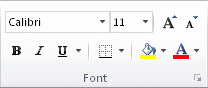
Чтобы заполнить ячейки сплошным цветом, щелкните стрелку рядом с
 «Цвет заливки», а затем в разделе «Цвета темы» или Standard«Цвета темы» выберите нужный цвет.
Чтобы заполнить ячейки пользовательским цветом, щелкните стрелку рядом с
"Цвет заливки", выберите пункт "Другие цвета", а затем в диалоговом окне "Цвета" выберите нужный цвет.Чтобы применить последний выбранный цвет, выберите
«Цвет заливки».Примечание
Microsoft Excel сохраняет десять последних выбранных пользовательских цветов. Чтобы быстро применить один из этих цветов, щелкните стрелку рядом с
«Цвет заливки» , а затем выберите нужный цвет в разделе «Недавно использованные цвета».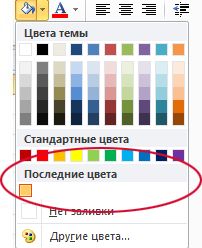
Совет
Если вы хотите использовать другой цвет фона для всего листа, прежде чем выбрать нужный цвет, нажмите кнопку "Выделить все ". Это скроет линии сетки, но можно улучшить удобочитаемость листа, сделав все ячейки границами.

Заполнение ячеек шаблонами
Выделите ячейки, которыми нужно заполнить шаблон. Дополнительные сведения о выделении ячеек на листе см. в статье Выделение ячеек, диапазонов, строк и столбцов на листе.
На вкладке " Главная " в группе "Шрифт " нажмите кнопку вызова диалогового окна "Формат ячеек ".
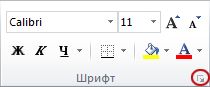
Сочетание клавиш Также можно нажать клавиши CTRL+SHIFT+F.В диалоговом окне "Формат ячеек " на вкладке "Заливка " в разделе "Цвет фона" выберите нужный цвет фона.
Выполните одно из следующих действий:
- Чтобы использовать узор с двумя цветами, выберите другой цвет в поле "Цвет узора ", а затем выберите стиль узора в поле "Стиль узора ".
- Чтобы использовать узор со специальными эффектами, выберите «Эффекты заливки», а затем выберите нужные параметры на вкладке «Градиент ».
Проверьте параметры печати для печати цветной заливки ячеек
Если специально для печати задано значение "Черно-белый" или "Черновое качество" (намеренно, а также потому, что книга содержит большие или сложные листы и диаграммы, из-за которых режим черновика был включен автоматически), заливка ячеек не будет выполнена в цвете.
- На вкладке "Разметка страницы " в группе "Параметры страницы " нажмите кнопку вызова диалогового окна "Параметры страницы ".
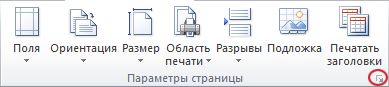
- На вкладке "Лист" в разделе "Печать" снимите флажки "Черно-белая печать" и "Проверка качества черновика".
Примечание
Если вы не видите цвета на листе, возможно, вы работаете в режиме высокой контрастности. Если цвета не отображаются при предварительном просмотре перед печатью, возможно, выбран цветной принтер.
Удаление заливки ячеек
- Выделите ячейки, содержащие цвет заливки или шаблон заливки. Дополнительные сведения о выделении ячеек на листе см. в статье Выделение ячеек, диапазонов, строк и столбцов на листе
- На вкладке " Главная " в группе "Шрифт " щелкните стрелку рядом с полем "Цвет заливки" и выберите пункт "Нет заливки".
Задание цвета заливки по умолчанию для всех ячеек листа
В Excel невозможно изменить цвет заливки по умолчанию для листа. По умолчанию все ячейки в книге не содержат заливки. Но если часто создаются книги, содержащие листы с определенными цветами заливки, можно создать шаблон Excel. Например, если часто создаются книги, в которых все ячейки выделены зеленым цветом, можно создать шаблон, чтобы упростить эту задачу. Для этого выполните указанные ниже действия.
Создайте новый пустой лист.
Нажмите кнопку "Выделить все ", чтобы выделить весь лист.
На вкладке "Главная" в группе "Шрифт" щелкните стрелку рядом с
"Цвет заливки" и выберите нужный цвет.
Совет При изменении цвета заливки ячеек на листе становится трудно различить линии сетки. Чтобы выделить линии сетки на экране, можно поэкспериментировать со стилями границы и линий. Эти параметры находятся на вкладке " Главная " в группе "Шрифт ". Чтобы применить границы к листу, выделите весь лист, щелкните стрелку рядом с "Границы" и выберите "Все границы".
На вкладке "Файл " выберите команду "Сохранить как".
В поле Имя файла введите имя шаблона.
В поле "Тип файла " выберите "Шаблон Excel", нажмите кнопку "Сохранить" и закройте лист.
Шаблон автоматически помещается в папку "Шаблоны", чтобы он был доступен при создании новой книги.Чтобы открыть новую книгу на основе шаблона, выполните указанные ниже действия.
- На вкладке "Файл " выберите "Создать".
- В разделе "Доступные шаблоны" выберите "Мои шаблоны".
- В диалоговом окне " Создать " в разделе "Личные шаблоны" выберите только что созданный шаблон.