
Excel может порекомендовать диаграммы для ваших данных. Рекомендуемая диаграмма зависит от того, как упорядочены данные на листе. Кроме того, у вас может быть определенная диаграмма. То, как упорядочены данные, определяет, какие типы диаграмм вы можете использовать.
Способы упорядочения данных
| Тип диаграммы | Упорядочение данных |
|---|---|
| Гистограмма, линейчатая, график, с областями, поверхностная или лепестковая диаграмма | По столбцам или по строкам, например: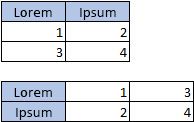
|
| Круговая диаграмма Эта диаграмма использует один набор значений ("ряд данных"). |
Один столбец или строка и один столбец или строка меток данных, например: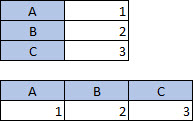
|
| Кольцевая диаграмма Эта диаграмма может использовать один или несколько рядов данных |
Несколько столбцов или строк данных и один столбец или строка меток данных, например: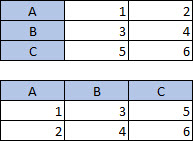
|
| Точечная или пузырьковая диаграмма | Данные расположены по столбцам, причем значения x — в первом столбце, а значения y и размеры пузырьков — в соседних двух столбцах, например: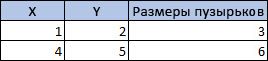
|
| Биржевая диаграмма | В столбцах или строках используйте комбинацию значений объема, открытия, максимума, минимума и закрытия, с именами или датами в качестве меток в правильном порядке, например: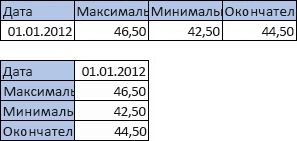
|
Советы по упорядочению данных для диаграмм
Вот несколько советов о том, что делать, если данные не соответствуют предложенной организации.
Включите в набор данных для диаграммы только отдельные ячейки, столбцы или строки. Например, если есть несколько столбцов с данными, но вы хотите построить круговую диаграмму, выделите столбец, содержащий метки данных, и только один столбец с данными.
Поменяйте местами строки и столбцы в уже созданной диаграмме.
- Выделите диаграмму.
- На вкладке Конструктор диаграмм нажмите кнопку Выбрать данные.
- Выберите пункт Строка/столбец.
Транспонируйте исходные данные на осях X и Y и вставьте транспонированные данные в новое место. Затем можно использовать эти транспонированные данные для создания диаграммы.
- Выделите данные.
- На вкладке " Главная " нажмите кнопку "Копировать
 ".
- Щелкните то место, где вы хотите разместить транспонированные данные.
- Нажмите клавиши CONTROL+OPTION+V.
- Выберите Транспонировать и нажмите кнопку ОК.