
В этом диалоговом окне можно включить и отключить функции автозамены или автоформатирования в Excel.
В диалоговом окне "Автозамена" содержится четыре вкладки. Чтобы быстро перейти к нужным сведениям, щелкните ниже название, соответствующее вкладке, по которой требуется справка.
Автозамена | Автоформат при вводе | Действия | Математическая автозамена
Автозамена
С помощью функции автозамены можно исправлять опечатки и неверное использование заглавных букв в словах, а также вставлять символы и другие фрагменты текста. По умолчанию она использует список типичных ошибок и символов, который можно изменить с учетом особенностей ваших документов.
По умолчанию в Excel настроено автоматическое исправление некоторых распространенных опечаток. Используйте параметры этого диалогового окна, чтобы отключить или изменить любые элементы.
Если вам не нравится кнопка "Параметры автозамены"  , появляющаяся при вводе текста, ее можно отключить с помощью этого диалогового окна. Для этого снимите флажок Показать кнопки возможностей автозамены.
Ниже указаны действия, которые можно выполнить на этой вкладке диалогового окна. Щелкните заголовок ниже, чтобы развернуть его и просмотреть инструкции.
Автоматическое исправление слов с прописными буквами
Вы можете выбирать различные варианты автоматического исправления слов с прописными буквами на вкладке Автозамена.
Установите или снимите флажки, указанные ниже.
- Исправлять ДВе ПРописные буквы в начале слова
- Делать первые буквы предложений прописными
- Писать названия дней с прописной буквы
- Устранять последствия случайного нажатия cAPS LOCK
Можно определить исключения для нескольких правил употребления прописных букв. Установленные исключения применяются ко всем программам Microsoft 365, поддерживающим функцию автозамены. Это означает, что любое изменение, вносимое в этот список в одной программе, также влияет на другие программы.
На вкладке Автозамена нажмите кнопку Исключения и выполните одно из действий, описанных ниже.
- Если установлен флажок Исправлять ДВе ПРописные буквы в начале слова и требуется, чтобы функция автозамены не исправляла слово, содержащее смешанные прописные и строчные буквы, откройте вкладку ДВе ПРописные.
Чтобы внести слово в список исключений, введите его в поле и нажмите кнопку Добавить. Чтобы удалить слово, выделите слово и нажмите кнопку Удалить. - Если установлен флажок Делать первые буквы предложений прописными и требуется, чтобы функция автозамены не вставляла прописную букву в начале слова, введенного после определенного сокращения, откройте вкладку Первая буква.
Чтобы внести слово в список исключений, введите его в поле и нажмите кнопку Добавить. Чтобы удалить слово, выделите слово и нажмите кнопку Удалить.
Примечание
В некоторых приложениях Office также можно установить или снять флажок Автоматически добавлять слова в список. Этот параметр действует при редактировании файла или элемента. Если функция автозамены совершит нежелательное исправление, его можно отменить, нажав сочетание клавиш CTRL+Z. Если флажок Автоматически добавлять слова в список установлен, отмененные нежелательные исправления добавляются в список исключений.
- Если установлен флажок Исправлять ДВе ПРописные буквы в начале слова и требуется, чтобы функция автозамены не исправляла слово, содержащее смешанные прописные и строчные буквы, откройте вкладку ДВе ПРописные.
Добавление, изменение или удаление записей в списке автозамены
Функция автозамены работает на применении двух параллельных списков слов. Первое слово — это то, которое вводит пользователь, а второе — слово или фраза, которое программа вставляет для замены этого слова.
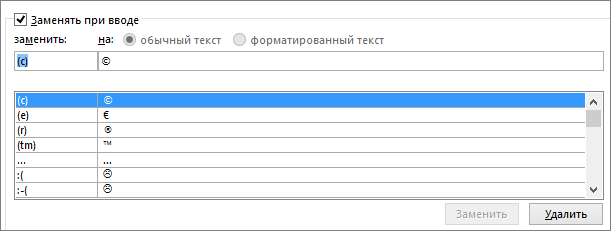
Список автозамены является общим для всех приложений Office, поддерживающих эту функцию. Это означает, что добавление или удаление слова в списке одного приложения Office влияет и на другие приложения Microsoft 365.
Вы можете добавить несколько записей, которые будут приводить к замене на один и тот же текст в разделе "на". Например, можно настроить замену "болшой", "боольшой" и "большй" на "большой". Просто добавьте отдельную запись для каждого из этих изменений.
Важно
Если вам кажется, что функция автозамены не работает, проверьте, установлен ли на вкладке Автозамена флажок Заменять при вводе.
Добавление записи в список автозамены, ее изменение или удаление
Чтобы добавить запись, выполните такие действия:
- На вкладке "Автозамена " в поле "Заменить " введите слово или фразу, которые вы часто допускаете ошибки (например, введите
usualy). - В поле "На " введите правильное написание слова, например "
usually. - Нажмите кнопку Добавить.
Чтобы изменить текст замены в записи, выберите ее из списка и введите новый текст в поле на.
Чтобы удалить запись, выберите ее в списке и нажмите Удалить.
Примечание
Список Исключения содержит слова, которые идентифицируются средством проверки орфографии как содержащие ошибки, но не должны заменяться автоматически. Если слово заменяется автоматически и вы убедились в том, что оно отсутствует в списке автозамены, добавьте это слово в список Исключения, чтобы в дальнейшем такое не повторялось.
Отключение автозамены
Чтобы запретить все автоматические изменения и исправления, вносимые автозаменой, выполните в этом диалоговом окне указанные ниже действия.
- Снимите все флажки в верхней части вкладки, чтобы отключить все автоматические изменения прописных букв.
- Снимите флажок Заменять при вводе, чтобы отключить все автоматические исправления текста.
Совет
Если Microsoft 365 внес автоисправление для вас, а вы не хотели этого изменения, просто нажмите "Отменить " или нажмите клавиши CTRL+Z на клавиатуре, чтобы отменить изменение.
Вставка флажка или другого символа с помощью автозамены
Чтобы быстро вставлять символ, не используя меню, назначьте ему клавишу или текст. Это особенно удобно, если вам часто приходится вставлять определенный символ и вы не хотите каждый раз нажимать кнопку Символы на ленте.
Необходимо один раз вставить символ, скопировать его, а затем добавить правило автозамены. После выполнения действия 8 вы можете удалить символ, вставленный для создания правила, поэтому неважно, куда вы его вставите.
На вкладке "Вставка" щелкните "Дополнительные символы>".
Прокрутите список вниз и дважды щелкните символ, который вы хотите вставить в документ. Закройте диалоговое окно "Символ".
Совет
Чаще всего используются символы из наборов шрифтов Wingdings. Чтобы ускорить поиск, в диалоговом окне "Символ" выберите шрифт Wingdings.
Выделите вставленный символ в книге и нажмите кнопку Копировать на вкладке Главная (или нажмите клавиши CTRL+C).
Щелкните"Параметры>правописания> файла">Параметры автозамены".
Щелкните поле на и нажмите клавиши CTRL+V, чтобы вставить скопированный символ в поле.
В поле "Заменить " введите слово или фразу, которые вы хотите связать с символом, например, введите
check1.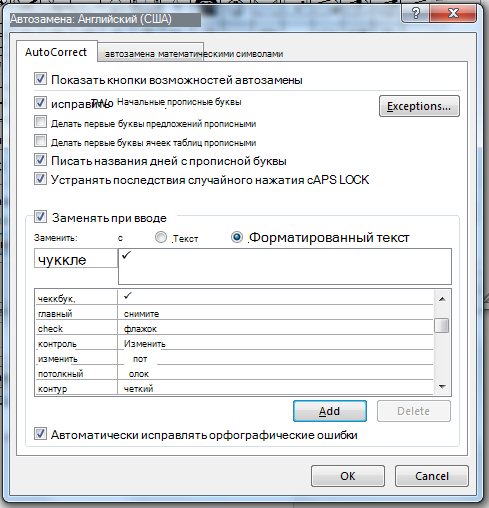
Нажмите кнопку "Добавить>ОК".
Когда вы захотите использовать символ флажка, введите слово, которое вы указали в действии 7.
Совет
Если вставляется не тот символ, который нужно, попробуйте выделить его и поменять шрифт на Wingdings.
Автоформат при вводе
По умолчанию во время ввода текста в Excel выполняется некоторое автоматическое форматирование, например маркированный или нумерованный список, когда обнаруживается, что вы печатаете список.
Используйте это диалоговое окно, если нужно отключить любые из этих параметров автоформатирования. Снимите флажок с любого параметра, который больше не нужно применять.
Действия
В Excel доступно одно "действие", вызываемое щелчком правой кнопкой мыши. Чтобы включить это действие, установите флажок Включить дополнительные действия в контекстное меню в этом диалоговом окне.
Действие Дата позволяет щелчком правой кнопкой мыши по дате в полном формате (включая день, месяц и год) открыть календарь Outlook для этой даты.
Игнорируйте кнопки Свойства и Другие действия на вкладке Действия. Они не выполняют ничего полезного.
Автозамена математическими символами
Чтобы создать уравнение с нуля, нажмите клавишу ALT и знак равенства. Появится заполнитель формулы, в котором можно ввести математические символы.
Для работы в заполнителе формулы в Office есть большое количество сочетаний клавиш, которые можно использовать для вставки математических символов. По умолчанию эти сочетания клавиш для автозамены математическими символами включены.
Доступны перечисленные ниже действия. Щелкните заголовок ниже, чтобы развернуть его и просмотреть инструкции.
Отключение всего набора автозамены математическими символами
Снимите флажок Заменять при вводе.
Изменение отдельного сочетания клавиш на другой символ
- Выберите элемент, который нужно изменить.
Сведения добавляются в поля заменять и на. - Измените сочетание клавиш в поле заменять или символ в поле на.
- Нажмите кнопку Заменить.
Удаление отдельного элемента из списка
- Выберите элемент, который нужно удалить из списка.
- Нажмите кнопку Удалить.
Добавление элемента в список
Сначала нужно скопировать нужный символ в буфер обмена, чтобы его можно было вставить в диалоговое окно. Для этого закройте диалоговое окно, вручную вставьте символ на слайде (Вставить>символ), а затем выберите и скопируйте символ (Ctrl+C).
- В поле заменять введите нужное сочетание клавиш.
(Сочетание клавиш должно отличаться от правильно написанного слова, если только не требуется всегда заменять это слово символом, определенным в действии 2). - В поле на вставьте символ, который нужно назначить сочетанию клавиш автозамены математическими символами, указанному в действии 1.
- Нажмите кнопку Добавить.