
Все связанные типы данных подключены к источнику данных, но для некоторых типов данных важнее обеспечить их актуальность. Вы всегда можете обновить данные вручную, но можете легко настроить автоматическое обновление некоторых типов данных с помощью параметров обновления типов данных.
Примечание
Эта функция в настоящее время доступна только участникам программы предварительной оценки. Дополнительные сведения см. в статье Когда мне станут доступны самые новые возможности Microsoft 365?
Совет
Если вы увидели сообщение "Не удалось обновить типы данных", мы рекомендуем устранить проблему непосредственно в сообщении. А пока же, если вы хотите предотвратить повторное появление сообщения, измените параметр обновления на "Вручную". Это не устраняет проблему. Это означает, что ваши данные могут устареть, пока вы не сможете снова обновить их.
Распространенные вопросы о типах данных параметры обновления
Откуда берется интервал обновления по умолчанию для определенного типа данных?
Интервалы обновления типов данных устанавливаются поставщиком данных, но их можно изменить, следуя приведенным ниже инструкциям.
Будет ли обновление типов данных автоматически нарушать мою работу в Excel?
Нет. Автоматическое обновление типов данных происходит в фоновом режиме, чтобы вас не беспокоить. Однако обновление в фоновом режиме означает, что вы не сможете использовать действие, например отмену, чтобы вернуть старые данные типа данных.
Почему некоторые типы данных допускают только обновление вручную?
Некоторые связанные типы данных можно обновить только вручную. Это вызвано тем, что поставщик данных либо определил, что данные обновляются недостаточно для автоматического обновления, либо он просто еще не реализовал эту функцию. При ручном обновлении вы можете при необходимости отменить действие, чтобы восстановить старые данные.
Какие существуют параметры обновления, которые можно установить для типа данных?
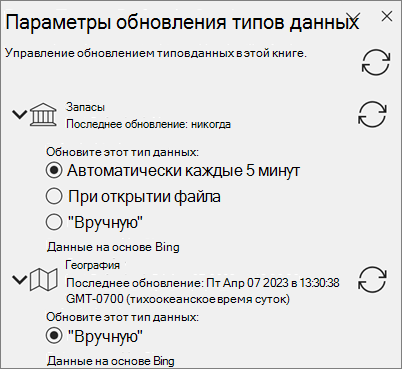
Автоматически каждые пять минут — каждые 5 минут типы данных с этим параметром будут получать данные от поставщика данных. Это происходит в фоновом режиме во время работы.
Примечание
В настоящее время вы не можете настроить интервал обновления, начиная с 5 минут.
При открытии файла — при каждом открытии книги все типы данных с этим параметром будут обновляться.
Вручную — типы данных с этим параметром не будут обновляться самостоятельно. Чтобы выполнить обновление, следуйте инструкциям в разделе ниже.
Что делать, если я не хочу, чтобы тип данных обновлялся автоматически?
Если вы не хотите, чтобы определенный тип данных обновлялся автоматически , можно выбратьпараметр "Вручную". После настройки вы можете обновить вручную несколькими различными способами:
- Выберите "Обновить все" на вкладке "Данные".
- Щелкните правой кнопкой мыши ячейку с типом > данных и выберите пункт"Обновитьтип> данных".
- Щелкните правой кнопкой мыши ячейку с типом > данных, выберите тип> данных, параметры> обновления, нажмите значок "Обновить" в области.
Изменение параметров панели обновления типов данных
- Щелкните правой кнопкой мыши тип >данных>"Параметры обновления".
- В разделе "Параметры обновления типов данных" выберите один из типов данных в книге, чтобы развернуть ее.
- Выберите один из вариантов, чтобы применить его к этому типу данных. Вы можете обновлять файл вручную или автоматически каждые пять минут.
Статьи по теме
Какие связанные типы данных доступны в Excel?
Связанные типы данных: вопросы и ответы, советы
Использование связанных типов данных в Excel (предварительная версия)