
Если в ячейке отображаются не все данные, изменение высоты строки или ширины столбца может помочь:
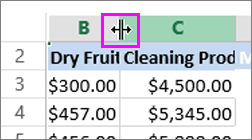
Чтобы увеличить ширину одного столбца, например столбца Б на рисунке ниже, перетащите правую границу верхнего колонтитула столбца Б до нужной ширины. Чтобы уменьшить ширину, перетащите курсор влево.
Совет
Чтобы быстро подогнать ширину столбца под размер текста, дважды щелкните границу между заголовками столбцов.
Чтобы увеличить ширину нескольких последовательных столбцов, выделите столбцы, которые нужно изменить. Щелкните границу верхнего колонтитула любого выделенного столбца и перетащите курсор вправо, как показано на рисунке ниже. Чтобы уменьшить ширину, перетащите курсор влево.

Изменение высоты строки
Чтобы изменить высоту одной строки, перетащите нижнюю границу заголовка строки до нужной высоты. Чтобы уменьшить высоту, перетащите нижнюю границу вверх.
Совет
Быстрый способ подогнать высоту строки под размер текста в строке — дважды щелкнуть границу между заголовками строк.
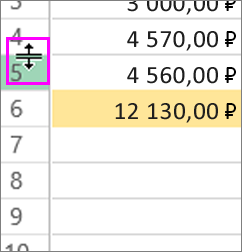
Чтобы изменить высоту нескольких строк, выделите нужные строки и перетащите нижнюю границу заголовка любой выбранной строки.
Дополнительные сведения
Вы всегда можете задать вопрос эксперту в Excel Tech Community или получить поддержку в сообществах.