
Вы можете улучшить вид текста в ячейке, изменив междустрочный интервал. Хотя Excel не предоставляет прямого управления междустрочным интервалом в ячейке, вы можете использовать несколько стратегий выравнивания текста, чтобы исправить пробелы или сделать текст более удобным для чтения. Чтобы расширить возможности работы с текстом, вы также можете добавить надпись на место ячейки.
В этой статье
- Уменьшение междустрочных интервалов в ячейке
- Увеличение междустрочных интервалов в ячейке
- Замена текста ячейки надписью
Уменьшение междустрочных интервалов в ячейке
Если текст расположен в ячейке слишком широко, вы можете уменьшить междустрочные интервалы. Часто можно улучшить читаемость, изменив выравнивания текста для сближения строк.
Щелкните правой кнопкой мыши необходимую ячейку и выберите пункт Формат ячеек в контекстном меню.

На вкладке Выравнивание в раскрывающемся списке по вертикали выберите значение по верхнему краю, по центру или по нижнему краю (в зависимости от того, как вы хотите расположить текст в ячейке).
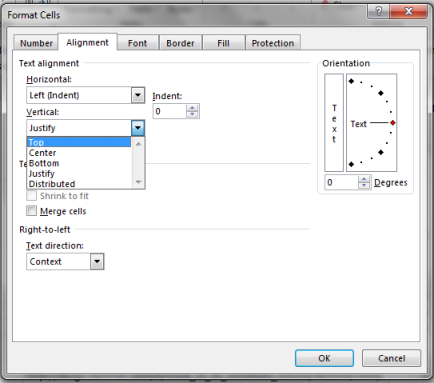

Нажмите кнопку ОК.
Текст будет выровнен и равномерно расположен в выбранной части ячейки.Совет
Если в одной ячейке осталось слишком много места из-за того, что в другой находится больше текста, вы можете выбрать вертикальное выравнивание По середине, чтобы заполнить пространство более равномерно.
Увеличение междустрочных интервалов в ячейке
Если в ячейке есть свободное пространство, и вы хотите расположить текст равномернее, измените выравнивание по вертикали на Распределенное.
- Щелкните нужную ячейку правой кнопкой мыши и выберите пункт "Формат ячеек".
- На вкладке Выравнивание в раскрывающемся списке по вертикали выберите пункт Распределенное.
- Нажмите кнопку ОК.
Текст будет равномерно распределен по ячейке. Если изменить высоту строки, междустрочные интервалы автоматически изменятся для равномерного распределения текста.
Замена текста ячейки надписью
Если имеется всего несколько ячеек с текстом, который необходимо изменить, можно вставить текстовое поле поверх ячейки. Использование текстового поля вместо ячейки обеспечивает больший контроль над форматированием текста.
Дважды щелкните ячейку, которую нужно изменить, выделите весь текст в ней и нажмите клавиши CTRL+C, чтобы скопировать этот текст.
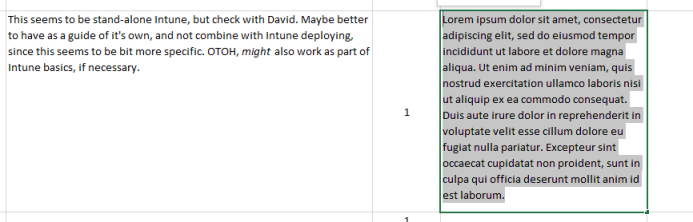
Щелкните другую ячейку, чтобы отменить выделение.
При необходимости измените высоту строки.
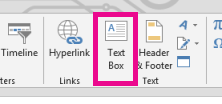
На вкладке Вставить щелкните Надпись.
Наведите указатель на левый верхний угол необходимой ячейки, щелкните и, удерживая кнопку мыши, нарисуйте поле для надписи по размеру ячейки. Если после создания надписи вам потребуется изменить ее размер, перетащите угловые маркеры выделения.
Щелкните надпись, чтобы выделить ее, а затем нажмите клавиши CTRL+V для вставки скопированного текста.

Выделите весь текст надписи, щелкните его правой кнопкой мыши и в контекстном меню выберите пункт Абзац.
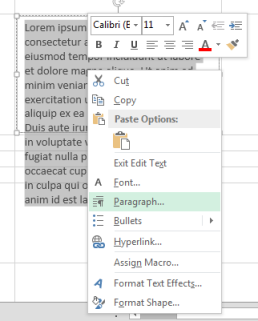
Выберите подходящие междустрочные интервалы.

Совет
Вы также можете уменьшить расстояние между строками, уменьшив размер шрифта. Выделите текст, щелкните его правой кнопкой мыши, выберите пункт Шрифт в контекстном меню, а затем укажите необходимый размер шрифта.
Примечание
Надпись располагается не внутри ячейки, а поверх нее. Если строка с надписью переместится из-за изменений, внесенных на листе выше, сама надпись останется на прежнем месте. Чтобы переместить надпись, наведите указатель на ее край, щелкните и, удерживая кнопку мыши, перетащите ее на новое место.