
Чтобы быстро изменить шрифты, цвета или общий вид объектов на всех листах книги, попробуйте переключиться на другую тему или настроить тему по своему усмотрению. Если вам нравится определенная тема, вы можете назначить ее темой по умолчанию для всех новых книг.
Чтобы переключиться на другую тему, выберите"Темыразметки> страницы" и выберите нужную.
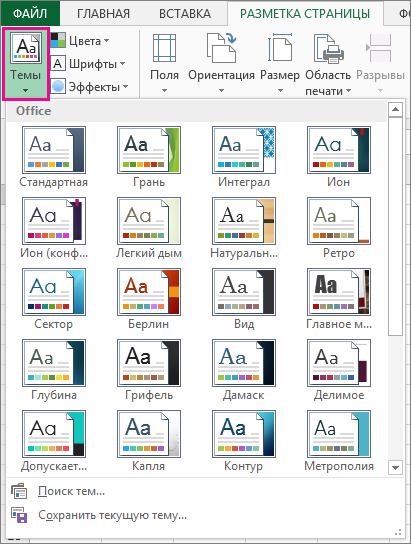
Чтобы настроить тему, измените ее цвета, шрифты и эффекты по мере необходимости. Сохраните изменения с текущей темой и сделайте ее темой по умолчанию для всех новых книг.
Изменение цветов темы
При выборе другой цветовой палитры темы или изменении ее цветов меняются доступные цвета в палитре и цвета, используемые в книге.
Выберите«Цвета тем>макета> страницы» и выберите нужный набор цветов.
Первым указан набор цветов, который используется в текущей теме.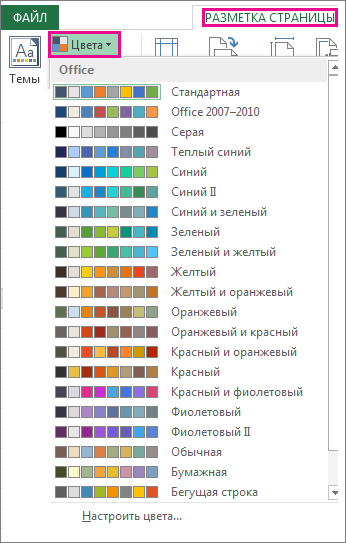
Чтобы создать собственный набор цветов, выберите "Настроить цвета".
Нажмите кнопку рядом с цветом темы для каждого цвета, а затем выберите цвет в разделе "Цвета темы".
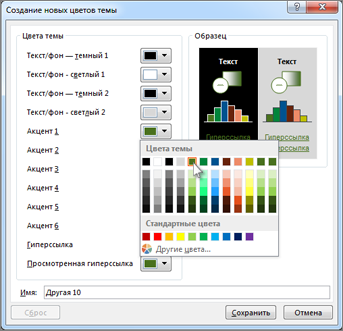
Чтобы добавить собственный цвет, нажмите "Другие цвета", а затем выберите цвет на вкладке "Standard или введите числа на вкладке "Настраиваемые".
Совет
Поле Образец предназначено для предварительного просмотра внесенных изменений.
В поле "Имя " введите имя нового набора цветов и нажмите "Сохранить".
Совет
Выберите "Сброс " перед нажатием кнопки "Сохранить ", если хотите вернуться к исходным цветам.
Чтобы сохранить эти новые цвета темы с текущей темой,выберите группу> "Темы разметки> страницы" Темы> сохранениятекущей темы.
Изменение шрифтов темы
При выборе другого шрифта темы одновременно изменяется весь текст. Чтобы эта функция работала, отформатируйте текст с использованием шрифтов " Основной текст" и "Заголовки ".
Выберите"Темы>разметки> страницы" "Шрифты" и выберите набор шрифтов.
В текущей теме используется первый набор шрифтов.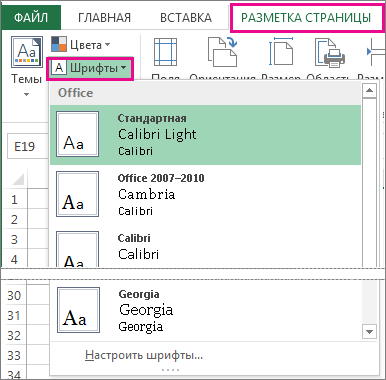
Выберите "Настройка шрифтов", чтобы создать собственный набор шрифтов.
В диалоговом окне " Создание новых шрифтов темы " выберите нужные шрифты в раскрывающихся списках " Шрифт заголовка " и "Шрифт основного текста ".
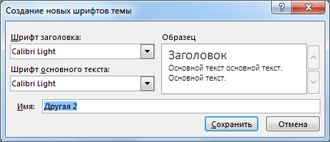
Введите имя нового набора шрифтов в поле "Имя " и нажмите кнопку "Сохранить".
Чтобы сохранить новые шрифты темы с текущей темой,выберите группу> "Темы разметки> страницы" Темы— Сохранить >текущую тему.
Изменение эффектов темы
При выборе другого набора эффектов изменяется внешний вид объектов, используемых на листе. В этих эффектах применяются различные типы границ и визуальных эффектов, таких как затенение и тени.
Выберите группу >"Эффекты" в разделе "Темыразметки> страницы" и выберите необходимый набор эффектов.
В текущей теме используется первый набор эффектов.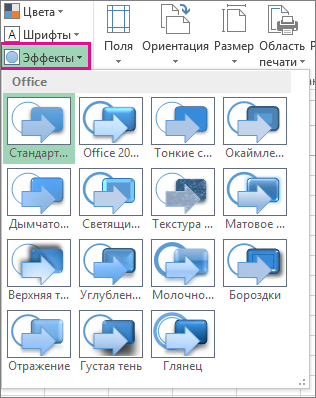
Примечание
Набор эффектов настроить нельзя.
Чтобы сохранить эффекты, выбранные для текущей темы, выберите группу > "Темы разметки> страницы" Темы"Сохранить >текущую тему".
Сохранение пользовательской темы для повторного использования
После внесения изменений в тему сохраните ее для повторного использования.
Выберите группу >"Темымакета> страницы" Сохранить>текущую тему.
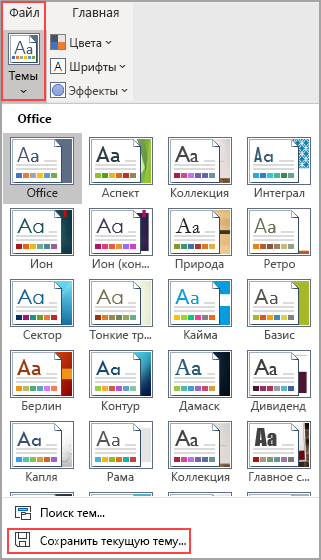
В поле "Имя файла " введите имя для новой темы и нажмите кнопку "Сохранить".
Примечание
Тема сохраняется как файл темы (.thmx) в папке "Темы документов" на локальном диске. Excel автоматически добавит их в список пользовательских тем, отображаемый при нажатии кнопки "Темы".
Использование пользовательской темы по умолчанию для новых книг
Чтобы использовать пользовательскую тему во всех новых книгах, примените ее к пустой книге, а затем сохраните ее как шаблон Book.xltx в папке XLStart (обычно C:\Users\*user name*\AppData\Local\Microsoft\Excel\XLStart).
Настройка автоматического открытия новой книги в Excel с использованием файла Book.xltx
Щелкните "Параметры файла>".
На вкладке " Общие " в разделе "Параметры запуска" снимите флажок "Показывать начальный экран при запуске этого приложения ".
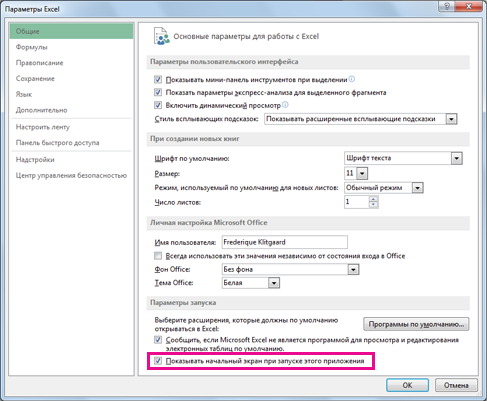
При следующем запуске Excel откроется книга, в которой используется файл Book.xltx.
Совет
При нажатии клавиш CTRL+N также создается новая книга, в которой используется Book.xltx.