
Стили текста гиперссылок по умолчанию в книге можно изменить с помощью стилей ячеек " Гиперссылка " и " Подставленные ссылки ". Вот как это сделать.
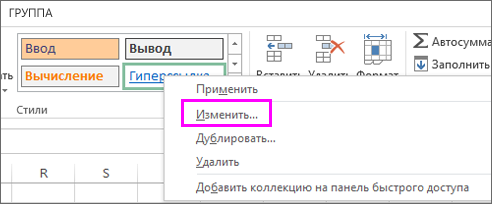
Выделите ячейку с гиперссылкой. На вкладке " Главная " щелкните правой кнопкой мыши стиль "Гиперссылка " и выберите "Изменить".
Совет
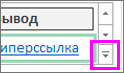
Если стиль Гиперссылка не отображается, щелкните стрелку, чтобы развернуть коллекцию стилей.
В поле Стиль выберите Формат.
Щелкните "Шрифт", выберите параметры форматирования и нажмите кнопку "ОК".
Нажмите кнопку ОК, чтобы закрыть окно Стили. Вы также можете изменить внешний вид гиперссылок, выполнив предыдущие шаги для стиля " Просмотренные гиперссылки ".
Примечание
Изменения, внесенные в стили "Гиперссылка" или "Просмотренная гиперссылка ", применяются ко всем гиперссылкам в текущей книге. Вид отдельных гиперссылок изменить нельзя.
Сохранение стилей гиперссылок для использования в других книгах
Чтобы повторно использовать стили гиперссылок в новых книгах, создайте шаблон.
Создайте книгу, выбрав элемент "Создать>>новую пустую книгу".
Щелкните ячейку правой кнопкой мыши и выберите пункт "Гиперссылка".
Сочетание клавиш: CTRL+K.В поле Текст введите текст гиперссылки.
Введите адрес ссылки в поле Адрес.
Выделите ячейку с гиперссылкой и на вкладке " Главная " выберите "Стили ячеек".
Если стиль нужно изменить, щелкните правой кнопкой мыши " Гиперссылка " или "Гиперссылка " и выберите "Изменить".
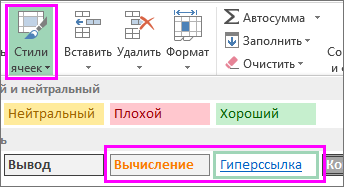
В поле "Стиль " выберите "Формат ", а затем на вкладке "Шрифт " настройте параметры стиля шрифта гиперссылки.
Выделите ячейку с текстом гиперссылки и нажмите клавишу DELETE.
Выберите "Сохранить файл>" и перейдите в папку "Мои шаблоны" на компьютере.
Примечание
Папка "Мои шаблоны" обычно находится по адресу C:\Users\Public\PublicDocuments. Если вы не видите ее, добавьте новую папку с именем "Мои шаблоны".
В поле "Имя файла " введите имя шаблона.
В разделе "Тип файла" выберите "Шаблон Excel " и нажмите "Сохранить".
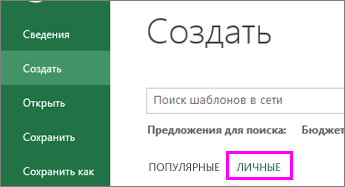
При следующем создании книги выберите "Создать>файл личного>" и откройте шаблон.
Дополнительные сведения об использовании гиперссылок см. в статье Работа с гиперссылками в Excel.
Узнайте больше о сохранении книг в виде шаблона.