
Использование высокого разрешения точек на дюйм (DPI) для печати позволяет получить качественные результаты, но для печати может потребоваться больше времени. Вы можете понизить разрешение в зависимости от типа используемого принтера. Если используемый принтер поддерживает печать с черновым качеством, можно указать качество черновика для ускорения печати.
Изменение разрешения печати
Выберите лист, разрешение печати для которого требуется изменить.
А. На вкладке "Разметка страницы" в группе "Параметры страницы" выберите
 запуска .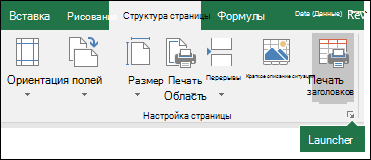
б) Прокрутите списки Избранное и Контактные лица для веб-поддержки. На вкладке "Страница " в поле "Качество печати " выберите нужное разрешение.
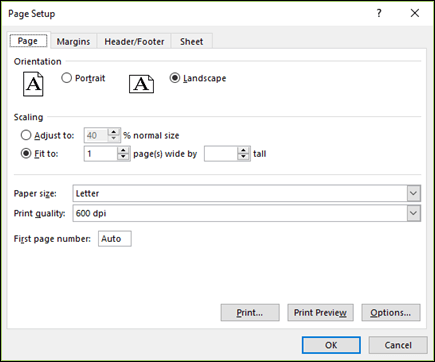
Примечание
Доступные параметры разрешения зависят от типа используемого принтера.
Указать качество печати чернового документа
Выберите лист, который вы хотите напечатать, используя печать в черновом качестве.
А. На вкладке "Разметка страницы" в группе "Параметры страницы" выберите
запуска .
б) Прокрутите списки Избранное и Контактные лица для веб-поддержки. На вкладке "Лист" в разделе "Печать" установите флажок "Проверка качества черновика".
Дополнительные сведения
Вы всегда можете задать вопрос эксперту в Excel Tech Community или получить поддержку в сообществах.