

Если вы работаете с данными, распределенными по нескольким листам, например с бюджетами разных регионов или отчетами, созданными несколькими участниками, вы можете объединить эти данные в одном месте. В Excel это можно сделать несколькими способами: можно резюмировать значения или просто объединять списки.
Подготовка
Убедитесь в том, что исходные данные хорошо структурированы.
- Используйте формат списка (без пустых строк или столбцов).
- Поддерживайте согласованность меток (заголовков столбцов) на всех листах.
- Если в вашей версии Excel нет функцииконсолидацииданных>, возможно, вы используете Excel для Интернета или платформу, которая не поддерживает эту функцию. В этом случае см. раздел "Вариант 2. Объедините или добавьте данные вместо их обобщения".
Вариант 1. Резюмирование данных с помощью функции консолидации
Используйте консолидацию для вычисления итогов, средних значений, количества или других итоговых результатов на разных листах. Можно консолидировать по положению (одинаковый макет) или по категориям (сопоставленные метки).
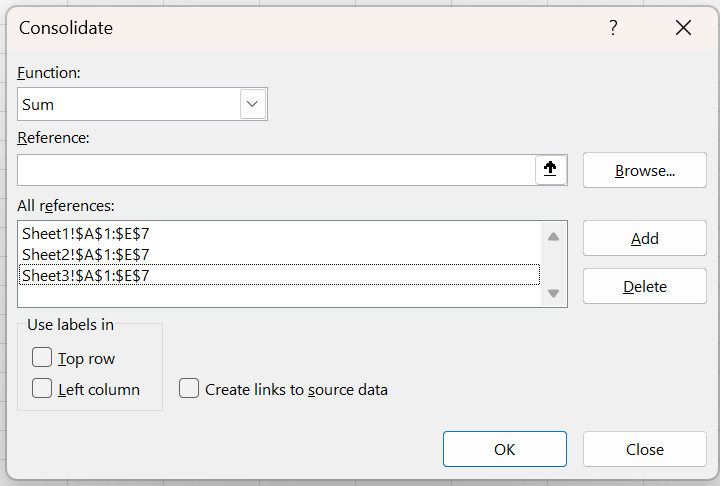
Консолидация по позициям
Используется, если на каждом листе используется одинаковый макет ячеек.
Откройте исходные листы и убедитесь, что данные отображаются в одинаковом расположении на каждом листе.
Перейдите к листу, на котором требуется получить объединенные результаты.
Выделите левую верхнюю ячейку диапазона, в которой должны отображаться консолидированные данные.
- Убедитесь, что у вас есть место для расширения данных вниз и вправо.
Выберите"Консолидацияданных>
 ".
".Выберите функцию (например, Sum, Average или Count).
На каждом листе исходного кода:
- Выберите диапазон данных.
- Нажмите " Добавить ", чтобы включить его во все ссылки.
Нажмите кнопку "ОК", чтобы создать консолидированный отчет.
Консолидация по категориям
Этот вариант используется, если листы имеют одинаковые метки, даже если данные расположены по-разному. Обратите внимание: если на одном листе используется значение "Average", а на другом — "Avg", сначала необходимо стандартизировать метки, чтобы Excel мог правильно их сопоставить.
Убедитесь, что на каждом листе используются одинаковые подписи в верхней строке или левом столбце.
На конечном листе выделите левую верхнюю ячейку диапазона, в котором должны отображаться консолидированные данные.
- Убедитесь, что у вас есть место для расширения данных вниз и вправо.
Перейдите враздел "Консолидацияданных>
".Выберите функцию (например, Sum, Average или Count).
Установите флажки в разделе Использовать метки в (верхняя строка, левый столбец или и то, и другое).
На каждом листе исходного кода:
- Выберите диапазон данных.
- Нажмите " Добавить ", чтобы включить его во все ссылки.
Нажмите кнопку "ОК", чтобы создать консолидированный отчет.
Если метка отображается на одном листе, но не отображается на другом, Excel все равно включает ее. В результате создается новая строка или столбец.
Вариант 2. Объединяйте или добавляйте данные вместо их обобщения
Если вам нужно объединить или расположить строки из нескольких листов, а не подсчитать итоги, вам понадобится другой подход.
Копирование и вставка
Это быстрый способ объединения данных вручную. Лучше всего объединить несколько листов.
- Создание нового листа.
- Скопируйте весь список с первого листа и вставьте его.
- Повторите эти действия для других листов, вставив их непосредственно под имеющимися данными.
- При необходимости удалите повторяющиеся заголовки.
Использование формулы ВСТОЛБИК для накопления данных
Если ваши листы имеют одинаковую структуру столбцов, вы можете динамически распределять их с помощью функции ВСТОЛБИК. В приведенном ниже примере объединение данных с трех листов.
=VSTACK(Sheet1!A1:D50, Sheet2!A1:D50, Sheet3!A1:D50)
При этом будет создан один объединенный список, который обновляется при изменении данных в исходных листах.
Использование Power Query
Power Query позволяет автоматически импортировать и объединять данные из нескольких таблиц или листов даже из разных книг. Такой подход лучше всего подходит для больших наборов данных и непрерывного слияния.
- Выделите каждый диапазон данных и нажмите клавиши CTRL+T , чтобы преобразовать его в таблицу.
- Перейти к "Данные>"Получить данные>из других источников>Пустой запрос.
- Используйте Excel.CurrentWorkbook() в строке формул для просмотра таблиц.
- Разверните и объедините их с помощью значка двойной стрелки.
- Нажмите кнопку Закрыть & Загрузить, чтобы создать объединенный лист.
При таком подходе создается динамический комбинированный набор данных, который можно обновлять при изменении данных.
Устранение неполадок и советы
На основе отзывов пользователей приведены наиболее распространенные камни преткновения.
Не удается найти "Консолидировать"
Возможно, вы используете Excel для Интернета или версию, которая его не поддерживает. Вместо этого используйте Power Query или формулы.
В диалоговом окне "Объединить" нельзя выбрать диапазоны
Убедитесь, что диалоговое окно остается активным. Если он не позволяет переходить в другие окна, попробуйте изменить его размер или переместить.
Результаты консолидации выглядят неверно
Проверьте следующее.
- Метки точно совпадают (например, "Average", а не "Avg").
- Отсутствуют пустые строки и столбцы, нарушающие структуру списка.
- Выбрана правильная функция (СУММ или СРЗНАЧ).
Данные отображаются в несогласованных строках или столбцах
Если листы не выровнены, используйте команду "Консолидировать по категориям ", а не по позициям.
Вы хотите добавлять данные, а не обобщать их
Вместо этого используйте VSTACK или Power Query. Они лучше подходят для слияния.