
С помощью приложения 3D Maps можно исследовать данные с помощью карт любого типа, путем создания или импорта пользовательской карты. Например, вы можете создать пользовательскую карту, чтобы показать движение по транспортным маршрутам, таким как на этом вымышленном острове.
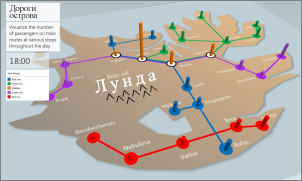
Для этого вам потребуются:
Файл изображения в формате JPG, BMP или PNG. Например, рисунок плана этажа или схема маршрутов общественного транспорта.
Связанные с изображением данные, которые 3D Maps может отобразить на пользовательской карте в системе координат XY.
Совет
Если у вас нет данных по координатам X и Y, попробуйте с помощью приложения Microsoft Paint записать положение элементов (в пикселях) на изображении и ввести эти данные в столбцах X и Y на листе.
Ниже приведены инструкции по использованию этих элементов для создания пользовательской карты.
В классической версии Excel откройте книгу с координатами X и Y для изображения.
Нажмите кнопку Вставить>трехмерную карту (в некоторых версиях выберите Данные, а затем в группе Работа с данными выберитеТрехмерная картамодели> данных).
Нажмите кнопку Создать тур.
В 3D Maps нажмите « Главная>новая сцена».
Выберите New Custom Map (в некоторых версиях это находится в раскрывающемся списке для новой сцены).
В окне Параметры пользовательской карты нажмите кнопку Поиск фонового рисунка
 , найдите изображение, которое вы хотите использовать, выберите его и нажмите Открыть.
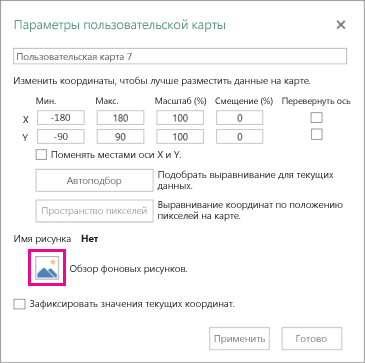
При необходимости измените координаты X и Y.
Дополнительные действия:- Для переключения осей установите флажок Поменять местами оси X и Y.
- Щелкните Автоподбор, чтобы получить наилучший результат.
- Если вы не хотите, чтобы значения изменялись, установите флажок Заблокировать текущие значения координат.
Нажмите кнопку "Применить", чтобы принять сделанный выбор. Затем для некоторых версий щелкните Далее на панели Слой, а для других версий — Готово в окне Опции пользовательской карты .
Теперь вы готовы использовать 3D Maps, как и любые другие географические данные.