
При работе со сводной таблицей OLAP с сетевой аналитической обработкой в Excel вы можете создавать именованные наборы — гибкую функцию, которую можно использовать в следующих случаях:
- Группируйте общие наборы элементов, которые можно использовать повторно, даже если эти наборы отсутствуют в данных.
- Объединяйте элементы из разных иерархий способами, которые были недоступны в более ранних версиях Excel. Их часто называют асимметричными отчетами.
- Создайте именованный набор с помощью пользовательских многомерных выражений — языка запросов для баз данных OLAP, предоставляющего синтаксис вычислений, аналогичный формулам на листе.
Если вы не знакомы с языком запросов многомерных выражений, вы можете создать именованный набор, основанный на элементах в строках или столбцах сводной таблицы. Дополнительные сведения о языке запросов многомерных выражений см. в статье Многомерные запросы.
Если вы знакомы с языком запросов многомерных выражений, можно использовать многомерные выражения для создания или изменения именованного набора.
В этой статье
- Создание именованного набора на основе элементов строк или столбцов
- Создание именованного набора с помощью многомерных выражений
- Изменение или удаление именованного набора
Создание именованного набора на основе элементов строк или столбцов
Щелкните сводную таблицу OLAP, для которой требуется создать именованный набор.
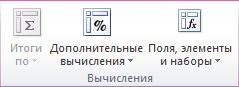
Откроется вкладка "Работа со сводными таблицами" с дополнительными параметрами и вкладками "Конструктор".На вкладке "Параметры " в группе "Вычисления " щелкните "Поля", "Элементы" & "Наборы", а затем выберите пункт "Создать набор на основе элементов строк " или " Создать набор на основе элементов столбцов".
Откроется диалоговое окно "Новый набор ". При необходимости вы можете изменить размер этого диалогового окна, перетащив маркер изменения размера в правом нижнем углу диалогового окна.В поле Имя набора введите имя, которое будет использоваться для набора.
Чтобы указать строки, которые нужно включить в именованный набор, выполните одно или несколько из указанных ниже действий.
- Чтобы удалить строку из списка элементов, щелкните область слева от строки, которую нужно выделить, и нажмите кнопку Удалить строку.
- Чтобы добавить новую строку в список элементов, щелкните область слева от строки, под которой требуется добавить новую строку, и нажмите кнопку "Добавить строку".
- Чтобы создать копию элемента, щелкните область слева от строки, которую нужно скопировать, и нажмите кнопку "Копировать строку".
- Чтобы переместить элемент в другое место, щелкните область слева от строки, которую требуется переместить, а затем с помощью клавиш со стрелками вверх и вниз переместите его в нужное место.
По умолчанию элементы с разных уровней отображаются в отдельных полях иерархии, а именованный набор заменяет текущие поля в области строки или столбца.
- Чтобы отображать их в одном поле с другими элементами, снимите флажок Показывать элементы с разных уровней проверка отдельных полях.
- Чтобы сохранить текущие поля в области строк или столбцов, снимите флажок Заменить текущие поля в области строк новым набором или Заменить поля, находящиеся в области столбцов, новым набором проверка. Набор не будет отображаться в сводной таблице после нажатия кнопки "ОК", но будет доступен в списке полей сводной таблицы.
Нажмите кнопку "ОК", чтобы создать именованный набор.
Примечание
- Чтобы отменить все действия после закрытия диалогового окна, нажмите кнопку "Отменить " на панели быстрого доступа.
- К именованным множествам нельзя применять фильтры любого типа.
Создание именованного набора с помощью многомерных выражений
Важно
При использовании многомерных выражений для создания именованного набора или изменения определения MDX существующего именованного набора любые дополнительные изменения можно вносить только с помощью многомерных выражений.
Щелкните сводную таблицу OLAP, для которой требуется создать настраиваемый именованный набор.
На вкладке "Параметры " в группе "Вычисления " щелкните "Поля", "Элементы" & "Наборы", а затем — "Управление наборами".
Откроется диалоговое окно Set Manager . При необходимости вы можете изменить размер этого диалогового окна, перетащив маркер изменения размера в правом нижнем углу диалогового окна.Нажмите кнопку "Создать", а затем выберите пункт "Создать набор с помощью многомерных выражений".
В поле Имя набора введите имя, которое будет использоваться для набора.
Чтобы задать определение многомерных выражений для именованного набора, выполните любое из указанных ниже действий.
В поле "Задать определение " введите или вставьте скопированное определение многомерных выражений.
На вкладке "Поля и элементы " выберите запись списка полей, которую нужно включить, и нажмите кнопку "Вставить".
Можно также перетащить запись списка полей в поле Задать определение или дважды щелкнуть запись списка полей.
Доступные записи списка полейЗапись списка полей Примеры многомерных выражений, созданных с помощью куба Adventure Works измерение [Продукт] Иерархия атрибутов (включает элемент "Все") [Продукт]. [Категория] Уровень иерархии атрибутов (не включает элемент "Все") [Продукт]. [Категория]. [Категория] Элемент из иерархии атрибутов [Продукт]. [Категория].&[4] Иерархия пользователей [Продукт]. [Категории продуктов] Уровень иерархии пользователя [Продукт]. [Категории продуктов]. [Категория] Участник из иерархии пользователей [Продукт]. [Категории продуктов]. [Категория].&[4] Измерение [Меры]. [Объем продаж через Интернет] Вычисляемая мера [Меры]. [Отношение Интернета к родительскому продукту] Именованный набор [Основная группа продуктов] Значение KPI KPIValue("Маржа валовой прибыли продукта") Цель KPI KPIGoal(«Маржа валовой прибыли продукта»), Статус KPI KPIStatus("Маржа валовой прибыли продукта") Тренд KPI KPITrend("Маржа валовой прибыли продукта") Свойство элемента из иерархии пользователей [Продукт]. [Категории продуктов]. Properties("Class" ) Свойство элемента из иерархии атрибутов [Продукт]. [Продукт]. Properties("Class") На вкладке "Функции " выберите одну или несколько функций из списка многомерных выражений, которые требуется использовать, и нажмите кнопку "Вставить". Функции многомерных выражений поддерживаются службами Analysis Services; они не включают функции VBA.
Аргументы функции помещаются внутрь символов шеврона (<<>>). Чтобы заменить аргументы-заполнители, щелкните их и введите допустимые имена.
Примеры многомерных функций
ADDCALCULATEDMEMBERS( «Set» )
АГРЕГАТ( «Множество»[, «Числовое выражение»] )
«Уровень». ALLMEMBERS
«Иерархия». ALLMEMBERS
ANCESTOR( «Член» «Уровень» )
ПРЕДОК( «Участник», «Расстояние»)
ANCESTORS( «Член», «Расстояние» )
ANCESTORS( «Участник», «Уровень»)
ВОСХОДЯЩИЕ ( «Член»)
AVG( «Set»[, «Числовое выражение»] )
AXIS( «Числовое выражение» )
BOTTOMNCOUNT( «Set», «Count»[, «Числовое выражение»] )
BOTTOMPERCENT( «Set», «Percentage», «Numeric Expression» )
BOTTOMSUM( «Множество», «Значение», «Числовое выражение» ) ...
Чтобы протестировать новое определение многомерных выражений, нажмите кнопку Проверить многомерные выражения.
По умолчанию элементы с разных уровней будут отображаться в отдельных полях иерархии, поля упорядочиваются, а повторяющиеся записи автоматически удаляются (поскольку в набор добавляются HIERARCHIZE и DISTINCT), а именованный набор заменяет текущие поля в области строки или столбца.
- Чтобы отображать их в одном поле с другими элементами, снимите флажок Показывать элементы с разных уровней проверка отдельных полях.
- Чтобы изменить иерархию по умолчанию и сохранить повторяющиеся записи, снимите флажок "Автоматически упорядочивать и удалять дубликаты" из установленной проверки.
- Чтобы сохранить текущие поля в области строк или столбцов, снимите флажок Заменить текущие поля в области строк новым набором или Заменить поля, находящиеся в области столбцов, новым набором проверка. Набор не будет отображаться в сводной таблице после нажатия кнопки "ОК", но будет доступен в списке полей сводной таблицы.
Если вы подключены к кубу SQL Server 2008 Analysis Services, динамический именованный набор создается по умолчанию. Этот именованный набор пересчитывается автоматически с каждым обновлением.
- Чтобы именованный набор не пересчитывался при каждом обновлении, снимите флажок Пересчитывать набор при каждой проверке обновления.
Нажмите кнопку "ОК", чтобы создать именованный набор.
Примечание
- Чтобы отменить все действия после закрытия диалогового окна, нажмите кнопку "Отменить " на панели быстрого доступа.
- К именованным множествам нельзя применять фильтры любого типа.
Изменение или удаление именованного набора
Щелкните сводную таблицу OLAP, содержащую именованный набор, который требуется изменить или удалить.
На вкладке "Параметры " в группе "Вычисления " щелкните "Поля", "Элементы" & "Наборы", а затем — "Управление наборами".
Откроется диалоговое окно Set Manager . При необходимости вы можете изменить размер этого диалогового окна, перетащив маркер изменения размера в правом нижнем углу диалогового окна.Выберите набор, который нужно изменить или удалить.
Выполните одно из следующих действий:
- Чтобы изменить выбранный именованный набор, нажмите кнопку "Изменить" и внесите необходимые изменения.
- Чтобы удалить выбранный именованный набор, нажмите кнопку "Удалить", а затем нажмите кнопку " Да " для подтверждения.