
Проверка истинности условий и логические сравнения выражений являются общими для многих задач. С помощью функций И, ИЛИ, НЕ и ЕСЛИ можно создавать условные формулы.
Например, в функции ЕСЛИ используются следующие аргументы:

Формула, в которой используется функция ЕСЛИ
 logical_test: условие, которое нужно проверка.
 value_if_true: значение, возвращаемое, если условие имеет значение True.
 value_if_false — значение, возвращаемое, если условие имеет значение False.
Дополнительные сведения о создании формул см. в статье Создание и удаление формул.
В этой статье
- Создание условной формулы, возвращающей логическое значение (ИСТИНА или ЛОЖЬ)
- Создание условной формулы, которая приводит к другому вычислению или к значениям, отличным от ИСТИНА или ЛОЖЬ
Создание условной формулы, возвращающей логическое значение (ИСТИНА или ЛОЖЬ)
Для этого используйте функции и операторы И, ИЛИ и НЕ , как показано в следующем примере.
Пример
Чтобы этот пример проще было понять, скопируйте его на пустой лист.
Копирование примера
- Выделите пример, приведенный в этой статье.
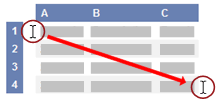
Выделение примера в справке - Нажмите клавиши CTRL+C.
- В Excel создайте пустую книгу или лист.
- Выделите на листе ячейку A1 и нажмите клавиши CTRL+V.
Внимание!
Чтобы пример правильно работал, его нужно вставить в ячейку A1.
- Чтобы переключиться между просмотром результатов и просмотром формул, возвращающих эти результаты, нажмите клавиши CTRL+` (знак ударения) или на вкладке Формулы в группе Зависимости формул нажмите кнопку Показывать формулы.
Скопировав пример на пустой лист, вы можете настроить его так, как вам нужно.
| Данные. |
|---|
| 15 |
| 9 |
| 8 |
| Звездочки |
| Мини-приложения |
| Формула | Описание (результат) |
|---|---|
| =И(A2>; A3; A2<; A4) | Определяет, больше ли значение в ячейке A2 значения в ячейке A3, а также меньше значения в ячейке A4. (ЛОЖЬ) |
| =ИЛИ(A2>; A3; A2<; A4) | Определяет, больше ли значение в ячейке A2 значения в ячейке A3 или меньше значения в ячейке A4. (ПРАВДА) |
| =НЕ(A2+A3=24) | Определяет, что сумма значений в ячейках A2 и A3 не равна 24. (ЛОЖЬ) |
| =НЕ(A5="Звездочки") | Определяет, что значение в ячейке A5 не равно значению "Звездочки". (ЛОЖЬ) |
| =ИЛИ(A5<>"Звездочки";A6 = "Мини-приложения") | Определяет, равно ли значение в ячейке A5 "Звездочкам" или значение в ячейке A6 равно "Виджетам". (ПРАВДА) |
Дополнительные сведения об использовании этих функций см. в разделах Функция И, функция ИЛИ и функция НЕ
Создание условной формулы, которая приводит к другому вычислению или к значениям, отличным от ИСТИНА или ЛОЖЬ
Для этого используйте функции и операторы ЕСЛИ,И и ИЛИ , как показано в следующем примере.
Пример
Чтобы этот пример проще было понять, скопируйте его на пустой лист.
Копирование примера
Выделите пример, приведенный в этой статье.
Внимание!
Не выделяйте заголовки строк или столбцов.
Выделение примера в справкеНажмите клавиши CTRL+C.
В Excel создайте пустую книгу или лист.
Выделите на листе ячейку A1 и нажмите клавиши CTRL+V.
Внимание!
Чтобы пример правильно работал, его нужно вставить в ячейку A1.
- Чтобы переключиться между просмотром результатов и просмотром формул, возвращающих эти результаты, нажмите клавиши CTRL+` (знак ударения) или на вкладке Формулы в группе Зависимости формул нажмите кнопку Показывать формулы.
Скопировав пример на пустой лист, вы можете настроить его так, как вам нужно.
| Данные. |
|---|
| 15 |
| 9 |
| 8 |
| Звездочки |
| Мини-приложения |
| Формула | Описание (результат) |
|---|---|
| =ЕСЛИ(A2=15; "ОК", "Не ОК") | Если значение в ячейке A2 равно 15, верните "OK". В противном случае возвращается "Не в порядке". (ОК) |
| =ЕСЛИ(A2<>15; "ОК", "Не ОК") | Если значение в ячейке A2 не равно 15, верните "OK". В противном случае возвращается "Не в порядке". (Не ОК) |
| =ЕСЛИ(НЕ(A2<=15); "ОК"; "Не в порядке") | Если значение в ячейке A2 не меньше 15, верните "OK". В противном случае возвращается "Не в порядке". (Не ОК) |
| =ЕСЛИ(A5<>"ЗВЕЗДОЧКИ", "ОК", "Не ОК") | Если значение в ячейке A5 не равно "ЗВЕЗДОЧКАМ", верните "OK". В противном случае возвращается "Не в порядке". (Не ОК) |
| =ЕСЛИ(И(A2>A3; A2<A4); "OK", "Not OK") | Если значение в ячейке A2 больше значения в ячейке A3 и значение в ячейке A2 также меньше, чем значение в ячейке A4, верните "OK". В противном случае возвращается "Не в порядке". (Не ОК) |
| =ЕСЛИ(И(A2<>A3; A2<>A4); "OK", "Not OK") | Если значение в ячейке A2 не равно A3 и значение в ячейке A2 также не равно значению в ячейке A4, верните "OK". В противном случае возвращается "Не в порядке". (ОК) |
| =ЕСЛИ(ИЛИ(A2>; A3; A2<; A4); "ОК", "Не в порядке") | Если значение в ячейке A2 больше значения в ячейке A3 или значение в ячейке A2 меньше, чем значение в ячейке A4, верните "OK". В противном случае возвращается "Не в порядке". (ОК) |
| =ЕСЛИ(ИЛИ(A5<>"Звездочки"; A6<>"Мини-приложения"); "ОК"; "Не ОК") | Если значение в ячейке A5 не равно "Звездочкам" или значение в ячейке A6 не равно "Виджеты", верните "OK". В противном случае возвращается "Не в порядке". (Не ОК) |
| =ЕСЛИ(ИЛИ(A2<>; A3; A2<>; A4); "ОК", "Не в порядке") | Если значение в ячейке A2 не равно значению в ячейке A3 или значение в ячейке A2 не равно значению в ячейке A4, верните "OK". В противном случае возвращается "Не в порядке". (ОК) |
Дополнительные сведения об использовании этих функций см. в разделах функция ЕСЛИ, функция И и функция ИЛИ.