
Хотите сразу увидеть определенную книгу при открытии Excel? Или у вас есть настраиваемый шаблон, который вы хотите использовать при создании новой книги? С помощью нескольких простых действий вы можете настроить то, что будет отображаться при открытии Excel или при создании новой книги или листа.
Выполните одно из следующих действий:
Автоматическое открытие определенной книги при открытии Excel
Переместите нужную книгу в папку "Автозагрузка"/Excel.
- В системе поиска введите startup в поле поиска и нажмите клавишу RETURN.
- В результатах дважды щелкните папку "Автозагрузка ", а затем дважды — папку Excel .
- Переместите книгу в эту папку.
Если эта книга хранится на сетевом диске или ее нельзя перемещать из текущего расположения, создайте для этого файла псевдоним. Сведения о создании псевдонимов см. в справке Apple.
Отключение автоматического открытия книги
- В Finder введите startup в поле поиска, а затем в поле поиска выберите "Этот Mac".
- В результатах поиска дважды щелкните папку "Автозагрузка ", а затем папку Excel .
- Переместите книгу из этой папки.
Автоматическое открытие всех книг в папке при открытии Excel
- В меню Excel выберите пункт Параметры.
- В разделе "Авторство" нажмите
 ".
". - В поле " При начальной загрузке" откройте все файлы введите расположение файлов, которые Excel должен открывать автоматически.
Использование настраиваемого шаблона для всех новых книг
Когда Excel открывает новую книгу, новый файл создается на основе шаблона "Книга". Чтобы использовать настраиваемый шаблон, необходимо заменить стандартный шаблон книги собственным шаблоном.
Откройте шаблон, который вы хотите использовать в качестве нового шаблона по умолчанию.
Выберите пункт "Сохранить файл>как".
В окне "Сохранить как " введите "Книга", а в раскрывающемся списке "Формат файла " выберите " Шаблон Excel" (.xltx) или "Шаблон Excel Macro-Enabled" (.xltm) в зависимости от того, что подходит.
Вам потребуется сохранить этот шаблон в папке "Автозагрузка", а имя файла должно быть "Book.xltx" (или .xltm).В диалоговом окне "Сохранить как " щелкните стрелку вниз рядом с кнопкой "Сохранить как".
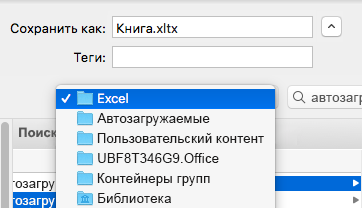
В поле поиска введите "автозагрузка" и нажмите клавишу RETURN.
В результатах поиска дважды щелкните папку "Автозагрузка ", дважды щелкните папку Excel и нажмите кнопку "Сохранить".
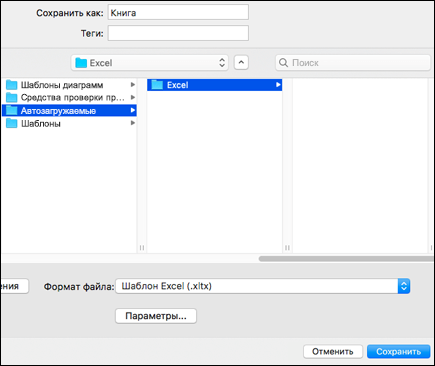
Этот файл будет использоваться в качестве нового шаблона книги, только если он имеет имя "Book.xltx" или "Book.xltm".Закройте и снова откройте Excel, чтобы новый шаблон вступил в силу.
Изменение расположения папки личных шаблонов
В папке "Личные шаблоны" можно хранить настраиваемые шаблоны, которые будут отображаться на вкладке "Личные" при нажатии кнопки "Создать из шаблона" в Excel.
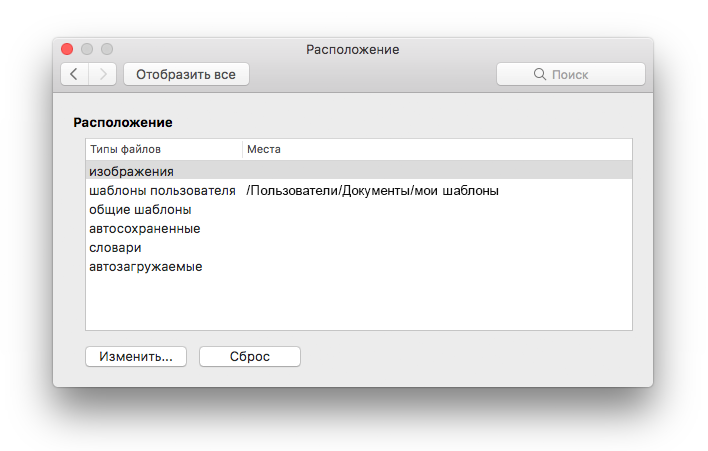
- Папку "Личные шаблоны" можно настроить в Microsoft Word, так как она используется в Word и Excel. Чтобы изменить расположение шаблонов для пользователей, запустите Microsoft Word и выберите в меню Word > пункты "Расположения > файлов". Выберите пользовательские шаблоны и укажите нужную папку.
Изменение количества листов в новых книгах
- В меню Excel выберите пункт Параметры.
- В разделе "Авторство" нажмите ".
- В поле Листы в новой книге введите нужное количество листов в книге.
Изменение шрифта и размера шрифта для новых листов
Вы можете изменить шрифт по умолчанию, используемый в Excel при открытии новой книги. По умолчанию текст во всех книгах Excel состоит из основного шрифта размером 12 пт.
В меню Excel выберите пункт Параметры.
В разделе "Авторство" нажмите
".В списке шрифтов по умолчанию выберите нужный шрифт.
В списке "Размер шрифта " введите или выберите размер шрифта.
Примечание
Необходимо выйти и снова открыть Excel, чтобы использовать новый шрифт и размер шрифта по умолчанию. Новый шрифт и размер шрифта по умолчанию используются только в новых книгах, создаваемых после повторного открытия Excel. Существующие книги не затрагиваются.
Скрытие галереи книг Excel при открытии
- В меню Excel выберите пункт Параметры.
- В разделе "Авторство" нажмите ".
-
Очистите поле "Открыть коллекцию книг" при открытии поля проверки Excel.
При следующем открытии Excel откроется пустая книга.