
С помощью числовых форматов можно изменять внешний вид чисел, в том числе даты и времени, не меняя при этом фактические числа. Числовой формат не влияет на значение в ячейке, которое Excel использует для вычислений. Фактическое значение отображается в строке формул.
Выбор числового формата
- Выделите ячейки, которые нужно настроить.
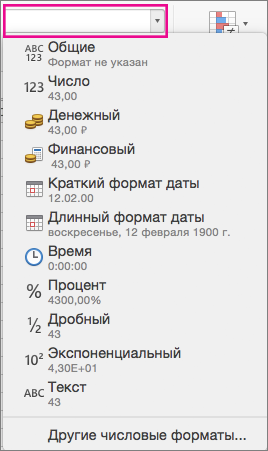
- На вкладке Главная выберите числовой формат в поле Числовой формат. Данные из выделенной ячейки отображаются в каждом из возможных форматов.
Отображение и скрытие разделителя групп разрядов
Выделите ячейки, которые нужно настроить.
На вкладке Главная щелкните Стиль запятой
 .
.Примечание
В Excel для групп разрядов используется разделитель, заданный в системе Mac OS. Можно задать другой разделить в системе, изменив региональные параметры в области международных настроек системы Mac OS.
Изменение способа отображения отрицательных чисел
Для форматирования отрицательных чисел можно использовать знак минус, заключать их в кавычки или выделять шрифтом красного цвета внутри открывающей и закрывающей скобок или без скобок.
Выделите ячейки, которые нужно настроить.
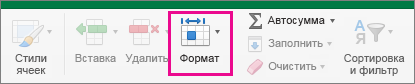
На вкладке Главная щелкните Формат и выберите пункт Формат ячеек.
Выполните одно из указанных ниже действий.
Отображаемые элементы Действия Простые числа В списке Категория выберите элемент Числовой. Валюта В списке Категория выберите элемент Денежный. В поле Отрицательные числа выберите стиль отображения, который хотите использовать для отрицательных чисел.
Отображение цифр после десятичной запятой в числе
Формат отображения числа отличается от фактического числа, хранящегося в ячейке. Например, если число содержит слишком много цифр после десятичной запятой и не умещается целиком в столбце, оно может округляться при отображении. Но во всех вычислениях будет использоваться фактическое число, хранящееся в ячейке, а не его округленная форма. Чтобы задать способ отображения цифр после десятичной запятой в Excel, вы можете настроить ширину каждого столбца в соответствии с фактическим количеством цифр в числе или указать, сколько этих цифр должно отображаться в ячейке.
- Выделите ячейки, которые нужно настроить.
- На вкладке Главная нажмите кнопку Увеличить
 или Уменьшить десятичное
 один раз для каждого десятичного разряда, которое требуется добавить или удалить.
См. также
Создание и применение пользовательского числового формата
Отображение чисел в виде почтовых индексов, страховых номеров (SSN) и номеров телефонов