
Используйте формат "Дроби" для отображения или ввода чисел в виде фактических дробей, а не десятичных дробей. С этими ячейками можно выполнять вычисления. Но если вы не вычисляете дроби, в качестве альтернативы используйте текст. Это предотвратит автоформатирование, но в этом случае их нельзя будет использовать в вычислениях.
- Выделите ячейки, которые нужно отформатировать.
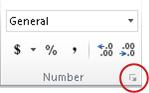
- На вкладке Главная нажмите кнопку вызова диалогового окна рядом с именем группы Число.
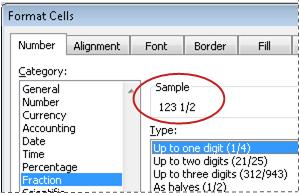
- В списке Категория щелкните Дробный формат.

- В списке " Тип " выберите нужный тип формата дроби.
| Формат дроби | В этом формате отображается123,456как |
|---|---|
| Дробная часть с одним числом | 123 1/2, округление до ближайшего однозначного значения дроби |
| Двузначная дробь | 123 26/57, округление до ближайшего двузначного значения дроби |
| Трехзначная дробь | 123 57/125, округление до ближайшего трехзначного значения дроби |
| Дроби в виде половинок | 123 1/2 |
| Дроби в виде четвертей | 123 2/4 |
| Дроби в виде восьмых | 123 4/8 |
| Дроби как шестнадцатые | 123 7/16 |
| Дроби в десятых частях | 123 5/10 |
| Дроби в сотых долях | 123 46/100 |
Число в активной ячейке выделенного фрагмента листа отображается в поле "Образец ", чтобы можно было предварительно просмотреть выбранные параметры форматирования чисел.
Примечание
Убедитесь, что выбран правильный тип дроби. Если нельзя отобразить точную дробь, она будет округлена до ближайшего результата. Дроби будут автоматически преобразованы в наименьший знаменатель. Чтобы избежать этого, в разделе "Пользовательский номер" введите # ?/16 (или любой другой знаменатель) в поле " Тип ". Это создает дробь, в которой знаменатель всегда фиксирован равным 16.
Советы по отображению дробей
- После применения формата дроби к ячейке десятичные числа, а также фактические дроби, введенные в этой ячейке, будут отображаться как дробь. Например, при вводе 0,5 или 1/2 возвращается 1/2 , если ячейка отформатирована с использованием дробей с типом до одной цифры.
- Если к ячейке не применен формат дробей и вы вводите дробь, например 1/2, она будет отформатирована как дата. Чтобы отобразить его в виде дроби, примените формат "Дробь ", а затем повторно введите дробную часть.
- Если вычисления не выполняются над дробями, вы можете отформатировать ячейку как текст, прежде чем вводить в нее дробь, выбрав формат " Текст " в списке категорий . В этом случае введенные дроби не будут уменьшены или преобразованы в десятичные числа. Однако математические вычисления нельзя выполнять над дробями, отображаемыми в виде текста.
- Чтобы сбросить числовой формат, нажмите кнопку " Общий " в окне "Категория" (диалоговое окно "Формат ячеек ") или в окне "Числовой формат " (вкладка "Главная ", группа "Число "). В ячейках с форматом Общий форматирование к числам не применяется.
- Если вы вводите дробь и Excel считает, что вам нужна дата, введите нуль и пробел перед дробью (например,
0 9/12). После нажатия клавиши ВВОД нуль исчезнет, а в ячейке будет отображаться дробная часть. - Чтобы вставить специальные символы дробей, такие как 1/2, 1/4, 3/4, выделите ячейку и отформатируйте ее как текст, а затем используйте символ вставки> (выберите "Латиница-1 Набор дополнений").