
В Excel для почтовых индексов есть два специальных числовых формата: "Индекс" и "Почтовый индекс + 4". Если они вам не подходят, можно создать собственный формат почтового индекса.
Применение к числам стандартного формата почтового индекса
- Выделите ячейку или диапазон ячеек, которые вы хотите отформатировать.
Чтобы отменить выделение ячеек, выделите любую ячейку на листе. - На вкладке "Главная" выберите
 вызова диалогового окна рядом с кнопкой "Число".

- В поле Категория нажмите кнопку Специальная.
- В списке "Тип " щелкните "Почтовый индекс " или "Почтовый индекс + 4".
Примечание
- Эти коды доступны в списке типов только в том случае, если в качестве языка (расположения) выбран английский (США). Для разных языковых стандартов в списке типов используются разные коды (или они не содержат их).
- Если вы импортируете адреса из внешнего файла, вы можете заметить, что начальные нули в почтовых индексах исчезают. Это связано с тем, что столбец со значениями почтовых индексов интерпретируется как числа, хотя на самом деле их нужно сохранить и отформатировать как текст. Чтобы решить эту проблему, на шаге 3 мастера импорта текста щелкните столбец с почтовыми индексами и в разделе "Формат данных столбца" выберите вариант "Текст". Чтобы завершить импорт данных, нажмите кнопку "Готово".
Создание пользовательского формата почтового индекса
- Выделите ячейку или диапазон ячеек, которые вы хотите отформатировать.
Чтобы отменить выделение ячеек, выделите любую ячейку на листе. - На вкладке "Главная" выберите вызова диалогового окна рядом с кнопкой "Число".
- В поле "Категория" выберите "Настраиваемая".
- В списке Тип выберите числовой формат, который нужно настроить.
Выбранный формат отображается в поле Тип над списком Тип.
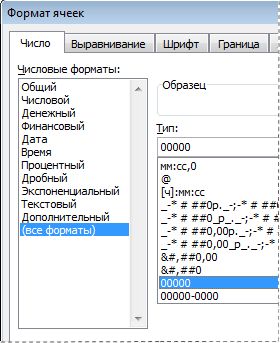
Например, чтобы настроить стандартный формат "Почтовый индекс + 4", выберите00000-0000в списке "Тип ". При выборе встроенного числового формата в списке " Тип " приложение Excel создает копию этого числового формата, которую можно настроить. Исходный числовой формат в списке "Тип " невозможно изменить или удалить, поэтому не нужно беспокоиться о его перезаписи. - В поле Тип внесите необходимые изменения в выбранный числовой формат. Например, если диапазон ячеек содержит как пятизначные, так и девятизначные почтовые индексы, можно применить пользовательский формат, который будет правильно отображать оба типа почтовых индексов. В поле "Тип " введите
*[<=99999]00000;00000-0000*.
Дополнительные сведения о создании пользовательских числовых форматов см. в статье Создание или удаление пользовательских числовых форматов.
Включение начальных знаков в названия почтовых индексов
Вы можете отформатировать ячейку или диапазон ячеек для отображения начальных знаков, чтобы перед почтовым индексом стояло достаточное количество знаков для заполнения ширины ячейки. Например, для отображения почтового индекса можно использовать нули или тире: 0000000 98052 или ------- 98052.
- Выделите ячейку или диапазон ячеек, которые вы хотите отформатировать.
Чтобы отменить выделение ячеек, выделите любую ячейку на листе. - На вкладке "Главная" выберите вызова диалогового окна рядом с кнопкой "Число".
- В поле "Категория" выберите "Настраиваемая".
- В списке типов введите *0 и укажите формат почтового индекса.
Например, для 5-значного почтового индекса введите *0#####