

Проверка точности формул или поиск источника ошибки может быть затруднен, если в формуле используются предшествующие или зависимые ячейки:
- Предыдущие ячейки — ячейки, на которые ссылается формула в другой ячейке. Например, если ячейка D10 содержит формулу =B5, то ячейка B5 является предыдущей ячейкой ячейки D10.
- Зависимые ячейки — эти ячейки содержат формулы, которые ссылаются на другие ячейки. Например, если ячейка D10 содержит формулу =B5, ячейка D10 является зависимой от ячейки B5.
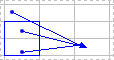
Чтобы упростить проверку формул, можно использовать команды Trace Precedents и Trace Dependents , чтобы графически отобразить и проследить связи между этими ячейками и формулами с помощью стрелок трассировки, как показано на рисунке ниже.
Чтобы отобразить связи между формулами между ячейками, выполните указанные ниже действия.
- Выберите пункт "Дополнительныепараметры> файла>".
- В разделе "Параметры отображения для этой книги" выберите книгу, а затем проверка, что в поле "Для объектов" выбрано"Все".
- Чтобы указать ссылочные ячейки в другой книге, эта книга должна быть открыта. Microsoft Office Excel не может перейти к ячейке книги, если она не открыта.
- Выполните одно из указанных ниже действий.
Трассировка ячеек, обеспечивающих формулу данными (влияющих ячеек)
Сделайте следующее:
Укажите ячейку, содержащую формулу, для которой следует найти влияющие ячейки.
Чтобы отобразить стрелку трассировки для каждой ячейки, которая непосредственно передает данные в активную ячейку, на вкладке "Формулы" в группе "Зависимости формул" нажмите кнопку "Влияющие ячейки
 ".
".- Синие стрелки показывают ячейки, не вызывающие ошибок. Красные стрелки показывают ячейки, вызывающие ошибки. Если на выделенную ячейку ссылается ячейка другого листа или книги, черная стрелка указывает от выделенной ячейки на значок листа
 . Другую книгу необходимо открыть до того, как Excel начнет отслеживать эти зависимости.
- Синие стрелки показывают ячейки, не вызывающие ошибок. Красные стрелки показывают ячейки, вызывающие ошибки. Если на выделенную ячейку ссылается ячейка другого листа или книги, черная стрелка указывает от выделенной ячейки на значок листа
Чтобы определить следующий уровень ячеек, которые предоставляют данные для активной ячейки, еще раз щелкните Отслеживание прецедентов
.Чтобы удалить стрелки трассировки по одному уровню за раз, начните с предшествующей ячейки, наиболее удаленной от активной ячейки. Затем на вкладке Формулы в группе Зависимости формул щелкните стрелку рядом с кнопкой Удалить стрелки и выберите команду Удалить стрелки прецедента
 . Для удаления другого уровня стрелок зависимости вновь нажмите эту кнопку.
Трассировка формул, ссылающихся на конкретную ячейку (зависимых ячеек)
Сделайте следующее:
- Укажите ячейку, для которой следует найти зависимые ячейки.
- Чтобы отобразить стрелку трассировки для каждой ячейки, зависящей от активной ячейки, на вкладке "Формулы" в группе "Зависимости формул " щелкните "Зависимые
 от формулы".
Синие стрелки показывают ячейки, не вызывающие ошибок. Красные стрелки показывают ячейки, вызывающие ошибки. Если на выделенную ячейку ссылается ячейка другого листа или книги, черная стрелка указывает от выделенной ячейки на значок листа . Другую книгу необходимо открыть до того, как Excel начнет отслеживать эти зависимости. - Чтобы определить зависимые ячейки следующего уровня, еще раз нажмите кнопку Зависимые ячейки .
- Чтобы удалить стрелки трассировки по одному уровню, начиная с зависимой ячейки, наиболее удаленной от активной ячейки, на вкладке "Формулы" в группе "Зависимости формул" щелкните стрелку рядом с кнопкой "Удалить стрелки", а затем выберите пункт "Удалить зависимые стрелки
 ". Для удаления другого уровня стрелок зависимости вновь нажмите эту кнопку.
Просмотр всех зависимостей на листе
Сделайте следующее:
- В пустой ячейке введите = (знак равенства).
- Нажмите кнопку Выделить все.

- Выделите ячейку и на вкладке Формулы в группе Зависимости формул дважды щелкните Трассировка прецедентов
Чтобы удалить все стрелки трассировки на листе, на вкладке "Формулы" в группе "Зависимости формул" нажмите кнопку "Удалить стрелки ".
".
Проблема: Microsoft Excel издает звуковой сигнал при выборе команды Зависимые ячейки или Влияющие ячейки.
Если при нажатии кнопки " Отслеживание зависимых элементов" или "Влияющие ячейки " в Excel подает звуковой сигнал, это значит, что трассировка выполнена на всех уровнях формулы, либо выполняется трассировка элемента, который невозможно отследить. Следующие элементы на листах, на которые можно ссылаться в формулах, невозможно отследить с помощью средств аудита:
- Ссылки на текстовые поля, встроенные диаграммы или рисунки на листах.
- Отчеты сводной таблицы.
- Ссылки на именованные константы.
- формулы, расположенные в другой книге, которые ссылаются на активную ячейку, если другая книга закрыта;
Примечание
- Чтобы увидеть выделение цветом влияющих ячеек для аргументов формулы, выделите ячейку и нажмите клавишу F2.
- Для выбора ячейки на другом конце стрелки дважды щелкните эту стрелку. Если ячейка находится на другом листе или в другой книге, дважды щелкните черную стрелку для отображения диалогового окна Переход, а затем дважды щелкните требуемую ссылку в списке Переход.
- При изменении формулы, на которую они указывают, вставке или удалении столбцов или строк, удалении или перемещении ячеек исчезают все стрелки трассировки. Для восстановления стрелок зависимости после сделанных изменений, необходимо снова использовать на этом листе команды аудита. Для отслеживания первоначальных стрелок зависимости следует до внесения изменений распечатать лист с отображенными стрелками зависимости.