
Содержимое ячейки можно изменять непосредственно в ячейке. Содержимое ячейки можно также изменить путем ввода в строку формул.
При редактировании содержимого ячейки Excel работает в режиме правки. Некоторые функции Excel работают по-другому или недоступны в режиме правки.
Когда Excel находится в режиме правки, слово "Изменить " отображается в левом нижнем углу окна программы Excel, как показано ниже.
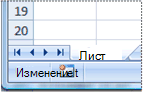
Чем отличается работа Excel в режиме правки?
В режиме правки многие команды недоступны. Например, в Excel в режиме правки невозможно применить условное форматирование или изменить выравнивание содержимого ячейки.
Кроме того, клавиши со стрелками работают несколько иначе, когда Excel находится в режиме правки. Теперь не нужно перемещать курсор от ячейки к ячейке, но не перемещать курсор от ячейки к ячейке с помощью клавиш со стрелками.
Включение и отключение режима правки
Если при попытке использовать режим правки ничего не происходит, возможно, он отключен. Вы можете включить или отключить режим правки, изменив параметр Excel.
Выберите "Дополнительные параметры>файла>".
В разделе Параметры правки выполните требуемое действие.
- Чтобы включить режим правки, установите флажок "Разрешить проверку непосредственно ячеек".
- Чтобы отключить режим правки, снимите флажок "Разрешить проверку непосредственно в ячейках".
Переход в режим правки
Чтобы начать работу в режиме правки, выполните одно из указанных ниже действий.
- Дважды щелкните ячейку с данными, которые нужно изменить.
Запуск режима правки и установка курсора в ячейке в том месте, где вы дважды щелкнули мышью. Содержимое ячеек также отображается в строке формул. - Выделите ячейку с данными, которые нужно изменить, а затем щелкните в любом месте строки формул.
Запустится режим правки и наведите курсор в строке формул на выбранное место. - Выделите ячейку с данными, которые нужно изменить, и нажмите клавишу F2.
При этом запускается режим правки и курсор помещается в конец содержимого ячейки.
Вставка, удаление и замена содержимого ячеек
Чтобы вставить символы, выделите ячейку, в которую их нужно вставить, а затем введите новые символы.
Чтобы удалить символы, выделите ячейку, в которой их нужно удалить, а затем нажмите клавишу BACKSPACE, либо выделите символы и нажмите клавишу DELETE.
Чтобы заменить определенные символы, выделите их и введите новые символы.
Чтобы включить режим замены, чтобы существующие знаки заменялись новыми символами при вводе, нажмите клавишу INS.
Примечание
Режим замены можно включить или отключить только в режиме правки. Если режим замены включен, символ справа от точки вставки выделяется в строке формул и перезаписывается при вводе.
Чтобы начать новую строку текста с определенного места в ячейке, выделите место в том месте, где нужно вставить разрыв строки, а затем нажмите клавиши ALT+ВВОД.
Отмена или отмена правок
До нажатия клавиши ВВОД или TAB, а также до или после нажатия клавиши F2 можно нажать клавишу ESC, чтобы отменить любые изменения, внесенные в содержимое ячеек.
После нажатия клавиш ВВОД или TAB вы можете отменить изменения, нажав клавиши CTRL+Z или нажав кнопку "Отменить " на панели быстрого доступа.
Настройка способа отображения содержимого ячеек
После редактирования содержимого ячеек может потребоваться настроить способ его отображения.
Иногда в ячейке может отображаться #####. Это может произойти, если ячейка содержит число или дату и при ширине столбца не отображаются все символы, требуемые для формата. Например, предположим, что ячейка с форматом даты "дд.мм.гггг" содержит значение 31.12.2007. Однако ширины столбца хватает только для показа шести символов. В ячейке будет отображаться #####. Чтобы увидеть все содержимое ячейки с текущим форматом, необходимо увеличить ширину столбца.
Изменение ширины столбцаВыделите ячейку, ширину которой требуется изменить.
На вкладке " Главная " в группе "Ячейки " нажмите кнопку "Формат".

Выделите пункт Размер ячейки и выполните одно из следующих действий.
Чтобы текст в ячейке заполнился по размеру всего текста, выберите параметр "Автоподбор ширины столбца".
Чтобы задать большую ширину столбца, выберите "Ширина столбца " и введите необходимую ширину в поле "Ширина столбца ".
Примечание
Также ширину столбца можно увеличить, изменив формат столбца или отдельной ячейки. Например, можно изменить формат даты, чтобы отображался только день и месяц (формат "дд.мм"), например 31.12, или представить число в экспоненциальном формате, например 4E+08.
Если ячейка содержит несколько строк текста, часть текста может отображаться неправильно. Путем переноса текста в ячейке можно отобразить несколько строк текста.
Примечание
Когда Excel находится в режиме правки, невозможно изменить способ обтекания текстом.
Перенос текста в ячейке
Выделите ячейку, в которую нужно поместить текст.
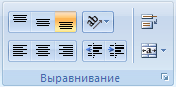
На вкладке " Главная " в группе "Выравнивание " выберите "Обтекание текстом".
Примечание
Если текст состоит из одного длинного слова, символы не переносятся; Вы можете расширить столбец или уменьшить размер шрифта, чтобы видеть весь текст. В противном случае после переноса текста в ячейке будет виден весь текст. Возможно, потребуется изменить высоту строки.
На вкладке " Главная " в группе "Ячейки " нажмите кнопку "Формат", а затем в разделе "Размер ячейки " выберите пункт "Автоподбор строки".
Выход из режима правки
Чтобы выйти из режима правки, выполните одно из следующих действий.
Нажмите клавишу ВВОД.
Excel выходит из режима правки и выделяет ячейку, расположенную непосредственно под текущей.
Можно также указать, что при нажатии клавиши ВВОД выделяется другая смежная ячейка.Выберите "Дополнительные параметры>файла>".
В разделе Параметры правки выполните требуемое действие.
- Чтобы выделенный фрагмент остался в изменяемой ячейке, снимите флажок После нажатия клавиши ВВОД переместить пункт "Проверка выделения".
- Чтобы управлять направлением выделения, установите флажок После нажатия клавиши ВВОД установите флажок "Переместить проверку выделения", щелкните стрелку рядом с элементом "Направление" и выберите направление из списка.
Нажмите клавишу TAB.
Это действие прекращает режим правки и выделяет ячейку справа от текущей. При нажатии SHIFT+TAB выделяется ячейка слева.Выделите другую ячейку.
Excel выходит из режима правки и выбирает ячейку, которую вы щелкнули.Нажмите клавишу F2.
Excel выходит из режима правки и оставляет курсор там, где он находится.