
Формулы — это выражения, с помощью которых выполняются вычисления со значениями на листе. Все формулы начинаются со знака равенства (=). Вы можете создать простую формулу, используя константу и оператор вычисления. Например, с помощью формулы =5+2*3 можно умножить два числа, а затем прибавить число к результату.
Если вы хотите ссылаться на переменные, а не на константы, можно использовать значения ячеек, например =A1+A2. При работе с длинными столбцами данных или данными, находящимися в разных частях листа или на другом листе, можно использовать диапазон, например =СУММ(A1:A100)/СУММ(B1:B100), который представляет собой деление суммы первых ста чисел в столбце A на сумму чисел в столбце B. Если формула ссылается на другие ячейки, то при изменении данных в любой из них Excel автоматически пересчитывает результаты.
Также формулу можно создать с помощью функции — готовой формулы, которая упрощает ввод вычислений.
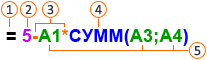
 Знаки равенства в начале всех формул.
 Константы, например числа или текстовые значения, можно вводить непосредственно в формулу.
 определяют тип вычисления, выполняемого формулой. Например, оператор ^ (крышка) возводит число в степень, а * (звездочка) — в степень.
 Функции — это готовые формулы, которые можно использовать как отдельно, так и в составе более длинной формулы. У каждой функции собственный синтаксис.
 Значения ячеек позволяют ссылаться на ячейку Excel, а не на конкретное значение внутри ячейки, чтобы содержимое ячейки могло изменяться без необходимости изменения функции, ссылающейся на ячейку.
Ввод формулы, ссылающейся на значения в других ячейках
На листе, содержащем столбцы чисел, щелкните ячейку, в которой должны выводиться результаты формулы.
Введите знак равенства =
Щелкните первую ячейку, которую требуется включить в вычисление.
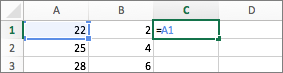
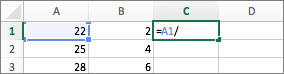
Введите оператор. Оператор представляет математическую операцию, выполняемую формулой. Например, оператор * (звездочка) умножает числа. В этом примере используйте оператор / (косая черта), чтобы разделить числа. На этом этапе формула должна выглядеть так:
Щелкните следующую ячейку, которую нужно включить в вычисление. Теперь формула должна выглядеть так:
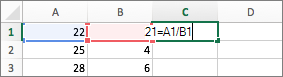
Нажмите клавишу RETURN.
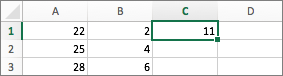
В ячейке отобразится результат вычисления.
Совет
Чтобы быстро применить формулу к следующим ячейкам внизу столбца, дважды щелкните
 в первой ячейке с формулой.
Ввод формулы, содержащей функцию
- На листе, содержащем диапазон чисел, щелкните пустую ячейку, в которой должны выводиться результаты формулы.
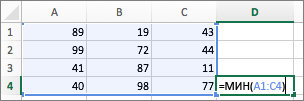
- Введите знак равенства (=) и функцию, например =МИН. Функция МИН находит наименьшее число в диапазоне ячеек.
- Введите открывающую круглую скобку, выберите диапазон ячеек, которые требуется включить в формулу, и введите закрывающую круглую скобку.
- Нажмите клавишу RETURN.
В этом примере функция МИН возвращает 11 — наименьшее число в ячейках от A1 до C4.
Советы
При вводе формулы в ячейке формула также отображается в строке формул.
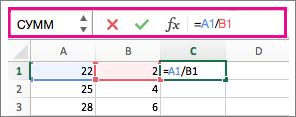
Кнопки в строке формул могут помочь вам в создании формул.
- Выберите
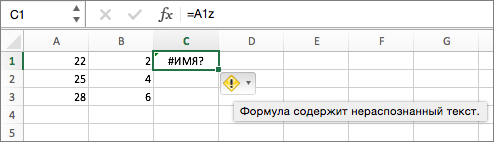
 , чтобы проверка формулу. Если ошибок нет, в ячейке будет выведен результат формулы. При наличии ошибок отображается
  . Наведите на него указатель, чтобы просмотреть описание проблемы, или щелкните стрелку вниз, чтобы получить дополнительную помощь в устранении неполадки.
 - Выберите
 чтобы отменить изменения в предыдущей формуле.
 -
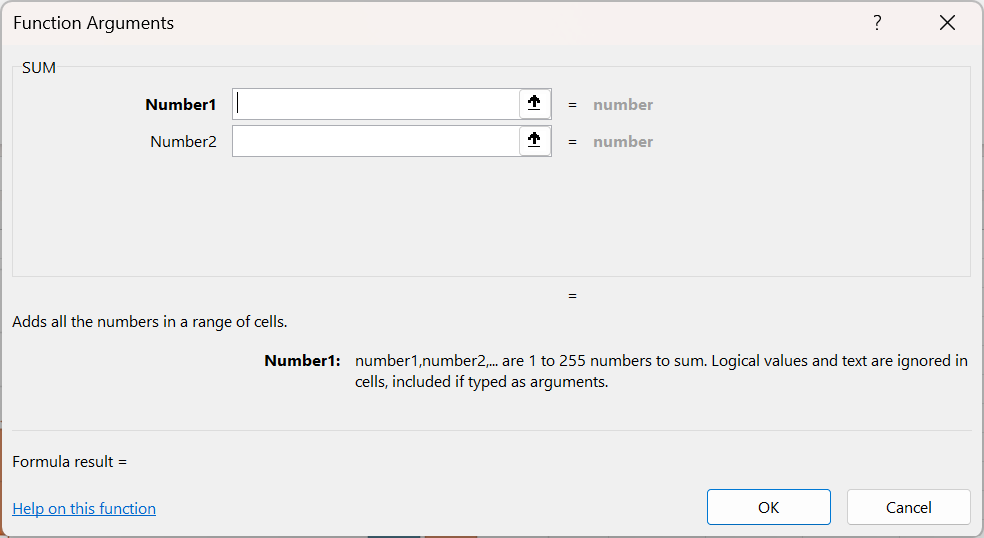
- Чтобы выбрать функцию, используйте список функций.

При выборе функции открывается диалоговое окно "Аргументы функции " с дополнительными сведениями о функции.
См. также
Сложение списка чисел в столбце
Операторы вычислений и порядок операций