

Чтобы выделить части круговой диаграммы без изменения исходных данных, можно выделить отдельный сектор, разделить весь круг либо увеличить или расположить целые разделы с помощью круговой диаграммы или столбчатой диаграммы.
Чтобы выделить отдельный срез круговой диаграммы, можно отодвинуть ее назад от остальной части круговой диаграммы, выполнив указанные ниже действия.
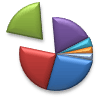
- Нажмите круговую диаграмму.
- Дважды нажмите нужный сегмент и перетащите его от центра диаграммы.
Полное разрезание круговой диаграммы

Самый быстрый способ вырезать все сектора из круговой диаграммы — щелкнуть круговую диаграмму и перетащить ее от центра диаграммы.
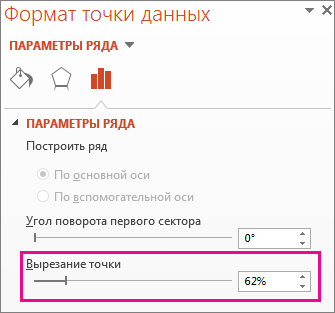
Чтобы более точно управлять расширением, выполните следующие действия:
- Щелкните круговую диаграмму правой кнопкой мыши и выберите пункт "Формат ряда данных".
- Перетащите ползунок "Взрыв кругов ", чтобы увеличить расстояние между секторами, или введите число в поле процентов.
Совет
Вы также можете изменить точку обзора, повернув диаграмму.
Привлечение внимания к небольшим срезам круговой или круговой диаграммы
Круговые и вторичные диаграммы облегчают просмотр небольших секторов круговой диаграммы. Эти типы диаграмм отделяют меньшие сектора от основной круговой диаграммы и отображают их на вторичной круговой диаграмме или линейчатой диаграмме с накоплением.
В приведенном ниже примере к круговой диаграмме добавляется вторичный круговой сектор, отображающий три наименьших среза. Сравните обычную круговую диаграмму до:
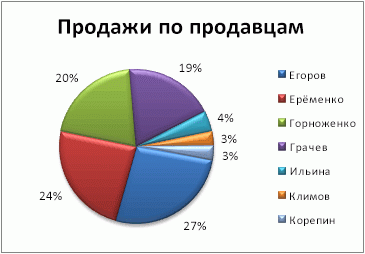
с круговой диаграммой после:
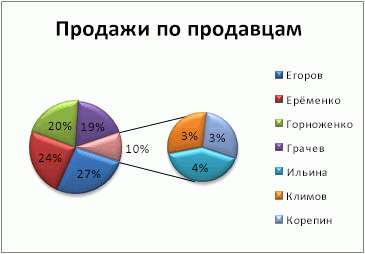
Если не указать количество точек данных во вторичном круговом диаграмме или стопке, то диаграмма автоматически будет включать три наименьших из них. В этом примере это 3%, 3% и 4%.
Чтобы сделать это самостоятельно, выполните следующие действия.
Щелкните диаграмму правой кнопкой мыши и выберите команду Изменить тип диаграммы для ряда.
Выберите пункт Круговая, а затем — Вторичная круговая или Вторичная линейчатая.
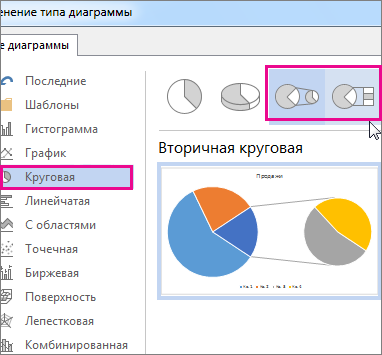
Чтобы изменить то, что отображается во вторичном круге, щелкните часть круга, который вы расширяете, а затем в поле Разбить ряд по " панели Формат ряда данных щелкните тип данных, отображаемых на вторичной диаграмме.
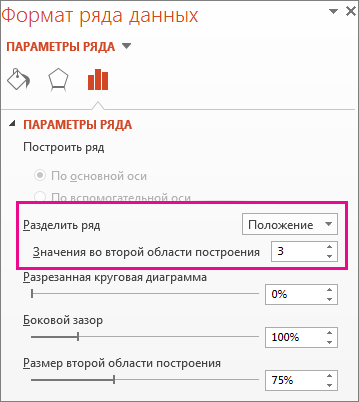
Изменить количество точек данных вторичной диаграммы можно двумя способами.
Если вы разделяете ряд по позициям, в поле Значения во втором графике введите необходимое количество позиций (например, 3, если нужны 3 наименьшие).
Если вы разделяете ряд по значениям или процентам, выполните следующие действия: в поле Значения меньше введите другое число. В приведенном выше примере с 3%, 3% и 4% можно ввести значение 5%.
Примечание
- Диаграмма слева — всегда основная, а диаграмма справа — всегда вторичная. Изменить их порядок нельзя.
- Соединительные линии будут добавлены автоматически. Вы можете удалить их или изменить их стиль.
- В Excel процентные значения в заголовках данных могут быть округлены. Если это так, они, скорее всего, не добавят 100. Чтобы исправить это, измените количество десятичных знаков, указанных для процентных значений на вкладке "Число" поля "Формат ячеек" (вкладка "Главная", > группа "Число", >
 вызова диалогового окна).