
Тур по Картам Microsoft 3D может отображать связь во времени между географическими местоположениями и связанными с ними данными, такими как численность населения, максимальные и низкие температуры или задержки прибытия рейсов.
При запуске 3D Maps из книги, которая еще не содержит тур, автоматически создается новый тур с одной сценой. Туры и сцены являются основным способом сохранения визуализаций ваших данных в 3D Maps.
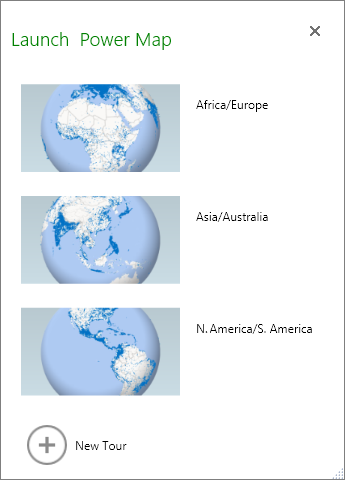
Вы можете создать любое количество туров для книги. Переключение между турами и создание новых туров выполняется с помощью окна Запуск 3D Maps. Этот пример содержит три тура, которые отображают численность населения по континентам.
Создание тура
- Выберите любую ячейку или диапазон ячеек в таблице Excel с необходимыми данными. Не забудьте сделать это перед созданием тура, поскольку это значительно облегчает добавление данных в новый тур.
-
Нажмите кнопку Вставитьтрехмерную карту (Вставить >трехмерную карту>)Откройте приложение 3D Maps.
Откроется окно Запуск 3D Maps с новым туром.
Добавление еще одного тура в книгу
- Выберите любую ячейку или диапазон ячеек в таблице Excel с необходимыми данными. Не забудьте сделать это перед созданием тура, поскольку это значительно облегчает добавление данных в новый тур.
-
Нажмите кнопку Вставитьтрехмерную карту (Вставить >трехмерную карту>)Откройте приложение 3D Maps.
Откроется окно Запуск 3D Maps. - Щелкните Создать тур.
Новый тур откроется в окне Запуск 3D Maps. Если был открыт другой тур, 3D Maps закроет его.
Сохранение тура
В 3D Maps нет кнопки "Сохранить "; Все экскурсии и сцены сохраняются в том состоянии, в котором вы закрываете окно. При сохранении книги все туры и сцены из приложения "3D Maps" сохраняются вместе с ней.
Все изменения, внесенные в сцену 3D Maps в процессе редактирования, сохраняются автоматически, но любые изменения, внесенные в сцену в режиме воспроизведения тура (например, изменение размера, удаление легенды или удаление временной шкалы), не сохраняются. Все туры по умолчанию открываются в режиме редактирования, а все сцены тура отображаются на панели редактора тура.
Добавление сцены в тур
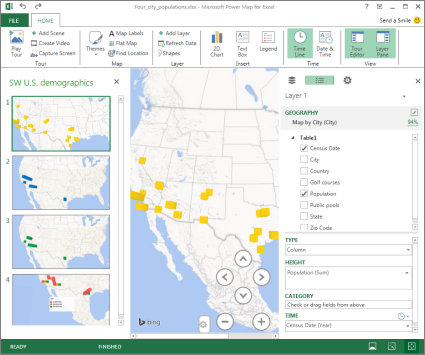
Тур может содержать одну или несколько сцен, которые последовательно воспроизводятся для отображения данных в различных представлениях (например, выделение области на карте или отображение других данных, связанных с географическими местоположениями). Например, первая сцена тура может отображать рост численности населения городов с течением времени, за ней может следовать сцена с отображением количества общественных бассейнов в этих городах за тот же период, а далее могут последовать сцены, которые будут отображать другие данные об этих городах. В этом примере показан тур из четырех сцен для нескольких городов в юго-западном регионе США.
Воспроизведение тура
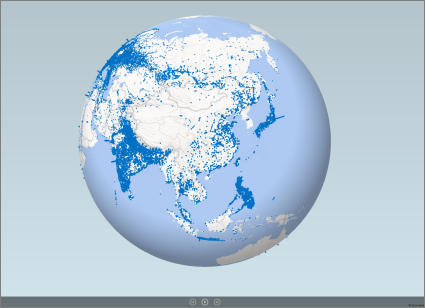
3D Maps всегда воспроизводит тур в полноэкранном режиме. Элементы управления воспроизведением располагаются в нижней части экрана.
- Откройте тур в окне Запуск 3D Maps.
- В окне 3D Maps на вкладке Главная нажмите кнопку Воспроизведение тура.
Вы можете приостановить и продолжить воспроизведение, перейти к предыдущей или следующей сцене, а также вернуться в режим редактирования. Когда воспроизведение тура приостановлено, можно исследовать трехмерную среду и взаимодействовать с ней. Любые изменения, внесенные в режиме воспроизведения сцены, не сохраняются. После возобновления воспроизведения или возврата в режим редактирования изменения, внесенные в режиме воспроизведения, будут потеряны.
Примечание
При нажатии на кнопку Воспроизведение тура его воспроизведение всегда начинается с первой сцены. Перейти к нужной сцене в режиме воспроизведения можно с помощью кнопок Далее и Назад.
Удаление тура
Примечание
Удаленный тур невозможно восстановить с помощью команды «Отменить» в Excel.
- В книге выберите команду "Вставить>трехмерную карту>"Открыть приложение 3D Maps.
- Щелкните правой кнопкой мыши тур, который нужно удалить, и выберите пункт Удалить.
Копирование тура
В окне Запуск 3D Maps щелкните тур правой кнопкой мыши и выберите пункт Дублировать. При этом будет создан новый тур, который можно будет настроить нужным образом, не изменяя исходный.