Диалоговое окно "Пометить как таблицу дат" отображается при нажатии кнопки "Пометить как таблицу дат" или выборе параметров таблицы дат на вкладке " Конструктор " окна Power Pivot. В диалоговом окне " Пометить как таблицу даты " указывается уникальный столбец даты, что позволяет использовать расширенные фильтры даты для данных Power Pivot в сводных отчетах Excel.
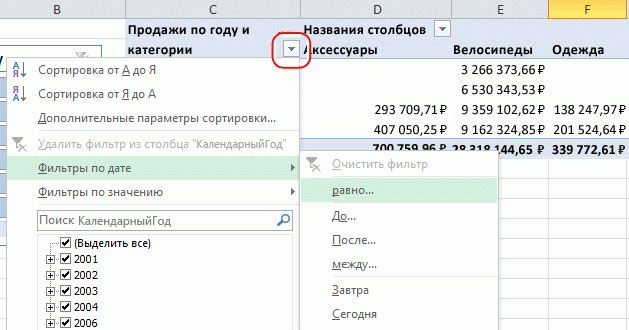
Расширенные фильтры даты отображаются для меток строк и столбцов в сводной таблице или сводной диаграмме при добавлении поля из таблицы дат в список "Названия строк" или "Столбцы" списка полей Power Pivot.
Изменение свойств даты
- В окне Power Pivot выберите таблицу с датами.
- На вкладке "Конструктор" нажмите кнопку " Пометить как таблицу даты".
- В диалоговом окне выберите столбец, содержащий уникальные значения, без пустых значений.
- Нажмите кнопку ОК.
Использование расширенных фильтров даты
- Перейдите к сводной таблице или сводной диаграмме в той же книге.
- Добавьте столбец из таблицы дат в область "Названия столбцов" или " Названия строк" списка полей Power Pivot.
- Щелкните стрелку вниз рядом с метками столбцов или строк в сводной таблице.
- Наведите указатель мыши на пункт "Фильтры по дате" и выберите фильтр в списке.