
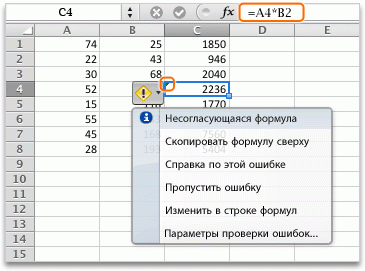
Эта ошибка означает, что формула в ячейке не соответствует шаблону формул рядом с ней.
Выяснение причины несоответствия
-
Просмотр формул
Выберите "Формулы">"Показать формулы". - Это позволяет просматривать в ячейках формулы, а не вычисляемые результаты.
- Сравните несогласованную формулу с соседними формулами и исправьте любые случайные несоответствия.
-
Скройте формулы после завершения.
Когда все будет готово, выберите "Формулы">"Показать формулы ", чтобы вывести вычисленные результаты всех ячеек. - Если это не помогает, выберите смежную ячейку, в которой отсутствует проблема.
-
Влияющие ячейки
Выберите формулы>для отслеживания прецедентов. - Выберите ячейку, в которой возникла проблема.
-
Влияющие ячейки
Выберите формулы>для отслеживания прецедентов. - Сравните синие стрелки или диапазоны, выделенные синим, и устраните любые проблемы с несогласованной формулой.
-
Уберите стрелки после завершения.
Выберите "Формулы" ">Убрать стрелки".
Другие решения
Превращение несогласованной формулы в согласованную
Выделите ячейку с несогласованной формулой и, удерживая клавишу SHIFT, нажимайте одну из клавиш со стрелками. При этом будет выделена несогласованная ячейка вместе с другими. Затем выполните одно из указанных ниже действий.
- Если выделены ячейки снизу, нажмите клавиши CTRL+D, чтобы заполнить формулой ячейки вниз.
- Если выделены ячейки сверху, выберите "Домашнее>заполнение>", чтобы заполнить формулой ячейки вверх.
- Если выделены ячейки справа, нажмите клавиши CTRL+R, чтобы заполнить формулой ячейки справа.
- Если выделены ячейки слева, выберите "Внутреннее>заполнение>влево ", чтобы заполнить формулой ячейки слева.
При наличии других ячеек, в которые нужно добавить формулу, повторите указанную выше процедуру в другом направлении.
Заполнение ячейки смежной формулой для ее исправления
- Выделите ячейку с проблемой.
- Нажмите кнопку Excel "
 ", а затем выберите " Скопировать формулу сверху " или "Скопировать формулу слева".
 - Если это не подходит и требуется формула из ячейки снизу, выберите "Домашнее>заполнение>".
- Если требуется формула из ячейки справа, выберите " Внутреннее>заполнение>влево".
Не ошибка?
Если формула не является ошибкой, ее можно пропустить.
-
Поиск ошибок
Выбор формул>Проверка ошибок - Выберите "Игнорировать ошибку".
- Нажмите кнопку "ОК " или "Далее ", чтобы перейти к следующей ошибке.
Примечание
Если не требуется, чтобы Excel выполнял такую проверку на несогласованные формулы, закройте диалоговое окно "Проверка ошибок". Затем перейдите в раздел "Формулы параметров>файла>". В нижней части снимите флажок Формулы, не согласованные с остальными формулами в области.
На компьютере Mac выберите«Проверкаошибок» в настройках >Excel>, а затем снимите флажок «Формулы, несогласованные с формулами в смежных ячейках».


Дополнительные ресурсы
Вы всегда можете задать вопрос эксперту в Excel Tech Community или получить поддержку в сообществах.