

При вводе даты или времени в ячейку используются значения даты и времени по умолчанию. Этот формат по умолчанию основан на региональных параметрах даты и времени, указанных в панели управления, которые изменяются при изменении этих параметров в панели управления. Можно отображать числа в нескольких других форматах даты и времени, на большинство из которых не влияют параметры панели управления.
В этой статье
- Отображение чисел в виде значений даты и времени
- Создание пользовательского формата даты или времени
- Советы по отображению даты и времени
Отображение чисел в виде значений даты и времени
Вы можете отформатировать дату и время во время ввода. Например, если ввести в ячейке число 2/2 , Excel автоматически интерпретирует это как дату и отобразит в ячейке 2 февраля . Если это не соответствует вашим потребностям (например, вы предпочитаете отображать в ячейке 2 февраля 2009 года или 02.02.09 ), вы можете выбрать другой формат даты в диалоговом окне "Формат ячеек ", как описано в следующей процедуре. Аналогично, если ввести в ячейку 9:30 a или 9:30 p , Excel интерпретирует это как время и отобразит 9 :30 утра или 9:30 вечера. Опять же, вы можете настроить способ отображения времени в диалоговом окне "Формат ячеек ".
На вкладке Главная в группе Число нажмите кнопку вызова диалогового окна, расположенную рядом с надписью Число.
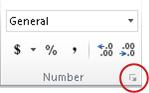
Можно также нажать клавиши CTRL+1 , чтобы открыть диалоговое окно "Формат ячеек ".В списке категорий выберите "Дата" или "Время".
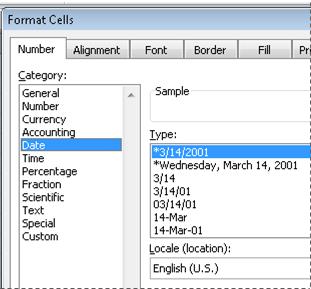
В списке "Тип " выберите нужный формат даты или времени.
Примечание
Форматы даты и времени, начинающиеся со звездочки (*), соответствуют формату отображения даты и времени, заданному на панели управления. На форматы без звездочки параметры, заданные на панели управления, не влияют.
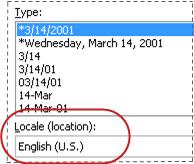
Чтобы дату и время отображались в других языках, выберите нужный языковой параметр в поле "Локаль (местоположение) ".
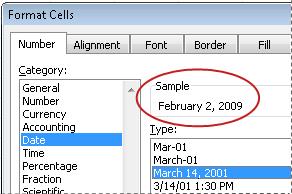
Число активной ячейки выделенного фрагмента листа отображается в поле "Образец ", чтобы можно было предварительно просмотреть выбранные параметры форматирования чисел.
Создание пользовательского формата даты или времени
- На вкладке Главная нажмите кнопку вызова диалогового окна рядом с именем группы Число.
Можно также нажать клавиши CTRL+1 , чтобы открыть диалоговое окно "Формат ячеек ". - В поле "Категория " щелкните "Дата или время" и выберите числовой формат, наиболее близкий по стилю к нужному. (При создании пользовательских числовых форматов проще начать с существующего формата, чем с нуля.)
- В списке Категория выберите пункт (все форматы). В поле " Тип " должен отобразиться код формата, соответствующий формату даты или времени, выбранному на шаге 3. Встроенный формат даты или времени невозможно изменить или удалить, поэтому не беспокойтесь о его перезаписи.
- В поле " Тип " внесите необходимые изменения в формат. Можно использовать любой из кодов из таблиц ниже.
Дни, месяцы и годы
| Для отображения | Используйте код |
|---|---|
| Месяцев в виде чисел от 1 до 12 | м |
| Месяцев в виде чисел от 01 до 12 | мм |
| Месяцев в виде "янв", ..., "дек" | ммм |
| Месяцев в виде "январь", ..., "декабрь" | мммм |
| Месяцев в виде первой буквы месяца | ммммм |
| Дней в виде чисел от 1 до 31 | д |
| Дней в виде чисел от 01 до 31 | дд |
| Дней в виде "Пн", ..., "Вс" | ддд |
| Дней в виде "понедельник", ..., "воскресенье" | дддд |
| Лет в виде чисел от 00 до 99 | гг |
| Лет в виде чисел от 1900 до 9999 | гггг |
Если использовать "м" сразу после кода "ч" или "чч" или непосредственно перед кодом "сс", в Excel вместо месяца будут отображаться минуты.
Часы, минуты и секунды
| Для отображения | Используйте код |
|---|---|
| Часы 0–23 | ч |
| Часы 00–23 | чч |
| Минуты как 0–59 | м |
| Минуты 00–59 | мм |
| Секунды как 0–59 | с |
| Секунды как 00–59 | ss |
| Часы работы с 4:00 | ч |
| Время 16:36 | ч:мм |
| Время 4:36:03 P | ч:мм:сс |
| Истекшего времени в часах; Например, 25.02 | [ч]:мм |
| Прошедшее время в минутах; Например, 63:46 | [мм]:сс |
| Истекшего времени в секундах | [сс] |
| Доли секунды | ч:мм:сс,00 |
AM and PM Если формат содержит обозначение "AM" или "PM", время отображается на основе 12-часового цикла. Обозначения "AM" и "A" означают время суток от полуночи до полудня, а "PM" и "P" — время от полудня до полуночи. В противном случае используется 24-часовой цикл. Код "м" или "мм" должен стоять сразу после кода "ч" или "чч" или непосредственно перед кодом "сс"; В противном случае Excel будет отображать месяц вместо минут.
Создание пользовательских числовых форматов может быть сложным, если вы не делали этого раньше. Дополнительные сведения о создании пользовательских числовых форматов см. в статье Создание или удаление пользовательских числовых форматов.
Советы по отображению даты и времени
- Чтобы быстро использовать формат даты или времени по умолчанию, щелкните ячейку с датой или временем и нажмите клавиши CTRL+SHIFT+# или CTRL+SHIFT+@.
- Если ячейка отображается ##### после применения к ней форматирования даты или времени, вероятно, она недостаточно широка для отображения данных. Чтобы увеличить ширину столбца, дважды щелкните правую границу столбца, содержащего ячейки. Ширина столбца будет автоматически изменена таким образом, чтобы вместить содержимое ячеек. Можно также перетащить правую границу столбца до необходимой ширины.
- При попытке отменить формат даты или времени, выбрав в списке "Общий" в списке категорий, Excel отображает числовой код. При повторном вводе даты или времени в Excel отображается формат даты или времени по умолчанию. Чтобы указать определенный формат даты или времени, например январь 2010 г., его можно отформатировать как текст, выбрав пункт "Текст " в списке категорий .
- Чтобы быстро ввести текущую дату на листе, выделите любую пустую ячейку и нажмите клавиши CTRL+; (точка с запятой), а затем при необходимости нажмите клавишу ВВОД. Чтобы вставить дату, которая будет обновляться до текущей при каждом повторном открытии листа или пересчете формулы, введите =СЕГОДНЯ() в пустой ячейке и нажмите клавишу ВВОД.
Дополнительные сведения
Вы всегда можете задать вопрос эксперту в Excel Tech Community или получить поддержку в сообществах.