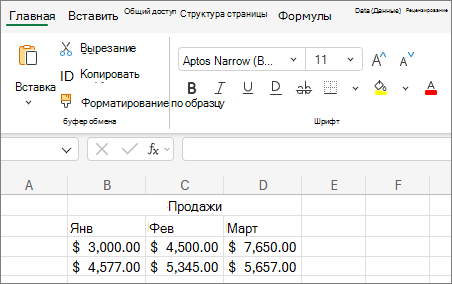
Форматирование текста или чисел может сделать их более заметными, особенно при большом листе. Изменение форматов по умолчанию включает в себя изменение цвета, стиля, размера шрифта, выравнивание текста в ячейке или применение эффектов форматирования. В этой статье показано, как применять и отменять различные форматы.
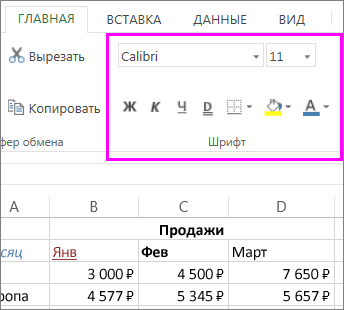
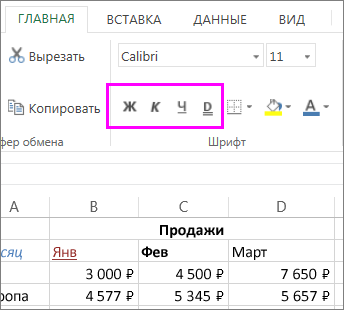
Если вы хотите, чтобы текст или числа в ячейке выделялись полужирным шрифтом, курсивом или подчеркивались одинарной или двойной линией, выделите ячейку. На вкладке " Главная " выберите нужный формат.
Изменение стиля, размера, цвета шрифта и применение эффектов
Выберите "Главная" и:
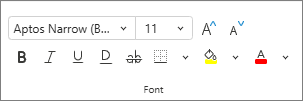
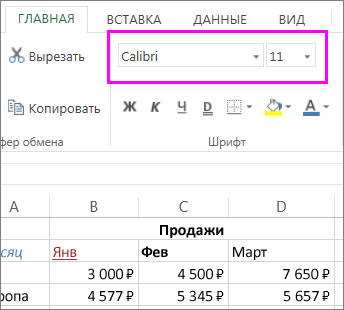
Чтобы использовать другой стиль шрифта, щелкните стрелку рядом со стандартным шрифтом Aptos Narrow и выберите нужный стиль.
Чтобы увеличить или уменьшить размер шрифта, щелкните стрелку рядом со стандартным размером 11 и выберите другой размер текста.
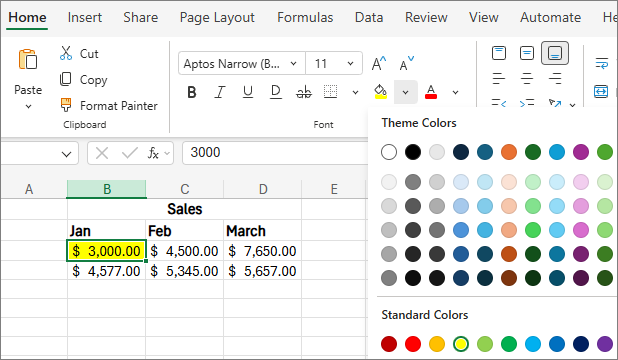
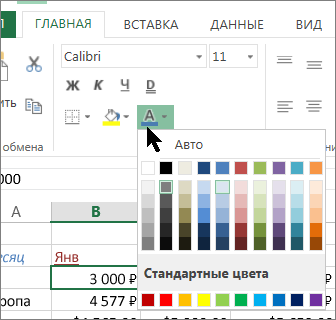
Чтобы изменить цвет шрифта, щелкните "Цвет шрифта " и выберите цвет.
Чтобы добавить цвет фона, нажмите " Цвет заливки " и выберите нужный цвет.
Чтобы применить зачеркнутое, надстрочный или подстрочный форматирование, нажмите кнопку вызова
 диалогового окна и выберите параметр в разделе «Эффекты».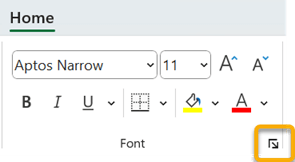
Изменение выравнивания текста
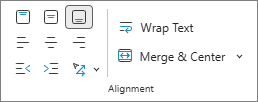
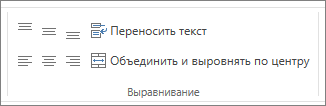
Текст в ячейке можно расположить по центру, по левому или правому краю. Если у вас длинная строка текста, примените обтекание текстом , чтобы был виден весь текст.
Выделите текст, который вы хотите выровнять. На вкладке "Главная " выберите нужный параметр выравнивания.
Удаление форматирования
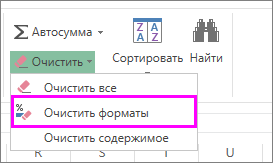
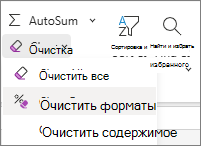
Если после применения форматирования вы передумали, выделите текст, чтобы отменить его. На вкладке " Главная " в группе "Редактирование " нажмите кнопку " Очистить>форматирование".