
Power Map поддерживает несколько географических форматов и уровней, в том числе:
- широта и долгота (в десятичном формате);

- адрес;
- город;
- район;
- область или край;
- почтовый индекс;
- страна или регион.
Чтобы отобразить данные, в списке полей выберите столбцы, определяющие географическое положение, и укажите географический уровень, который они представляют. Power Map берет его оттуда и отображает данные.
Например, Power Map автоматически обнаруживает и сопоставляет столбцы в этом наборе данных с полями географии.
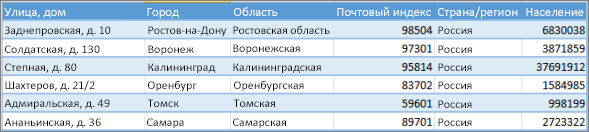
В этом случае Power Map начинает геокодирование данных на основе адреса улицы, как показано ниже:
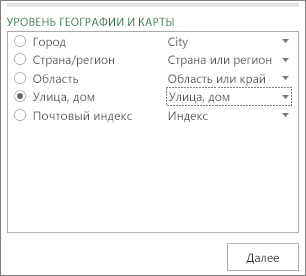
Убедившись, что поля соответствуют их географическим уровням в разделе География и нажмите кнопку Далее, Power Map автоматически начнет построение данных с помощью Bing. Вы увидите ход выполнения в строке состояния и сможете внести изменения в список полей и глобус, пока Power Map разрешит географические данные.

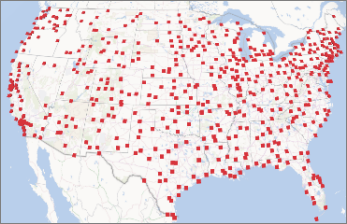
Если имеется несколько географических уровней, вы можете быстро просмотреть на карте данные на другом уровне. В нашем примере при выборе уровня Улица визуализируются данные по улицам, например:
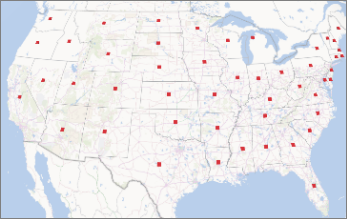
При выборе уровня Область визуализируются данные по областям, например:
Изменение географических полей
Чтобы изменить географические поля, отображаемые по умолчанию на карте, выберите другие поля в списке География. Они автоматически появятся в области Уровень географии и карты, в которой вы можете проверить и изменить уровень отображения на карте.
Распространенные ошибки геокодирования
В процессе геокодирования могут возникать конфликты. Например, Power Map может отображать сообщение об ошибке, чтобы сообщить вам, что не удалось сопоставить некоторые географические поля. Это возможно, если имеется несколько городов с одинаковым именем в разных областях, например Советск.
Power Map и Bing попытаются найти решение, просмотрев окружающие данные, чтобы определить, где расположен город в каждой строке данных, проверив состояние, страну или регион, провинцию и другие географические поля. Если дополнительные данные есть, город появляется на карте, но иногда строки пропускаются. Чтобы избежать таких конфликтов, можно попробовать добавить столбцы, которые предоставляют дополнительные данные (например, почтовый индекс или страна или регион), чтобы Power Map могла использовать эти сведения для разрешения расположения с большей точностью.