Надстройки Office помогут вам персонализировать документы или ускорить получение доступа к сведениям в Интернете. Например, с помощью надстройки вы можете просматривать статьи в Википедии или добавить интерактивную карту в свой документ, не выходя из Excel.
Вы ищете сведения о надстройках COM для Excel? Если это так, см. статью Добавление и удаление надстроек.
Получение надстройки Office для Excel
Щелкните Файл>Получить надстройки. Вы можете напрямую установить надстройку на странице.
Кроме того, можно выбратьГлавная>надстройки >Дополнительные надстройки.
В поле Надстройки Office выберите Мои надстройки , чтобы просмотреть надстройки. Или найдите нужную надстройку, выбрав вкладку Магазин и используя поле Поиска.
Щелкните надстройку, чтобы узнать больше о ней, включая более длинное описание и отзывы клиентов, если они доступны. Затем нажмите кнопку Добавить, Попробовать или Купить для нужной надстройки.
Если вам будет предложено войти, введите адрес электронной почты и пароль, которые вы используете для входа в программы Office. Просмотрите сведения о конфиденциальности и нажмите кнопку Продолжить (для бесплатных надстроек) или подтвердите данные для выставления счетов и оформите покупку.
Начало работы с надстройкой Office с Excel
Чтобы начать использовать надстройку с Excel, дважды щелкните ее в списке надстроек.
- Щелкните Главная>Надстройки>Дополнительные надстройки.
- В диалоговом окне Office выберите вкладку Мои надстройки .
- Выберите надстройку на вкладке Мои надстройки в диалоговом окне Надстройки Office и нажмите кнопку Добавить , чтобы установить надстройку.
Удаление надстройки Office
- Щелкните Главная>Надстройки>Дополнительные надстройки.
- В диалоговом окне Надстройки Office выберите вкладку Мои надстройки , щелкните надстройку, удаляемую, и нажмите кнопку Удалить.
- Нажмите кнопку Удалить в окне подтверждения.
Важно
Новое имя приложений для Office — надстройки Office. В настоящее время мы обновляем наши продукты, документацию, примеры и другие ресурсы, чтобы отразить изменение названия платформы с "приложения для Office и SharePoint" на "Надстройки Office и SharePoint". Мы внесли такое изменение, чтобы было проще отличать платформу расширений от приложений Office. Тем временем диалоговые окна и сообщения в приложениях могут несколько отличаться от описанных в этой статье.
Использование надстроек Office в Excel 2016
Веб-надстройки Office можно использовать в Excel 2016.
Получение надстройки Office для Excel 2016
- Щелкните Главная>Надстройки > Дополнительные надстройки.

- В диалоговом окне Надстройки Office выберите вкладку Магазин и найдите нужную надстройку или найдите надстройку с помощью поля Поиска.
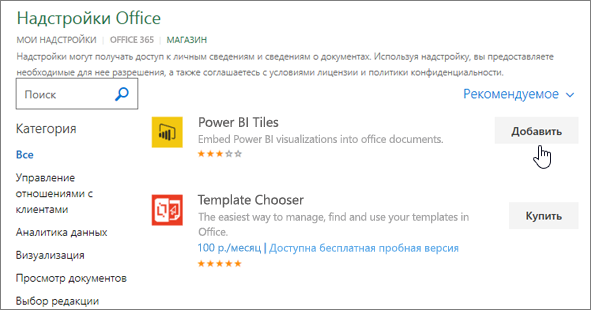
- Щелкните надстройку, чтобы узнать больше о ней, включая более длинное описание и отзывы клиентов, если они доступны. Затем нажмите кнопку Добавить или Купить для нужной надстройки.
Если вам будет предложено войти, введите адрес электронной почты и пароль, которые вы используете для входа в программы Office. Просмотрите сведения о конфиденциальности и нажмите кнопку Продолжить (для бесплатных надстроек) или подтвердите данные для выставления счетов и оформите покупку.
Начало работы с надстройкой Office в Excel 2016
Чтобы начать использовать надстройку с Excel 2016, выполните следующие действия.
Щелкните Главная Мои>надстройки.
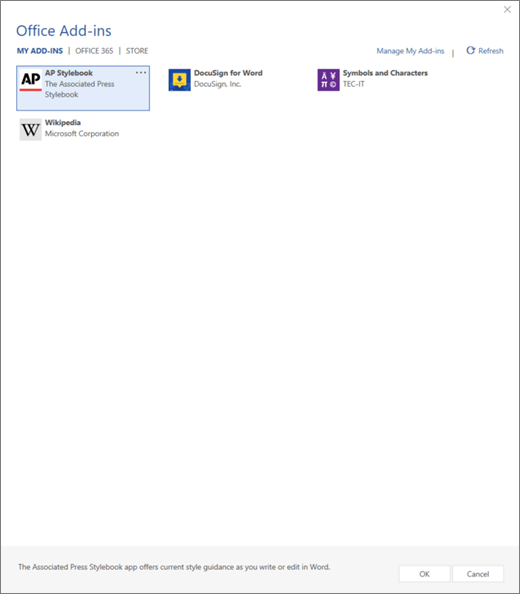
В диалоговом окне надстройки Office щелкните любую надстройку из раздела "Мои надстройки" , чтобы начать ее использовать.
Примечание
После получения новой надстройки она должна появиться в списке "Мои надстройки ". Если это не так, щелкните Обновить , чтобы обновить список.
Удаление надстройки Office
- Щелкните Главная>Надстройки >Дополнительные надстройки.
- В диалоговом окне Надстройки Office на вкладке Мои надстройки щелкните правой кнопкой мыши надстройку, удаляемую, и выберите команду Удалить.
- Нажмите кнопку Удалить в окне подтверждения.
