Для достижения наилучших результатов с помощью Power Map используйте данные из таблицы Excel или (предпочтительно) модели данных, созданной в Excel либо с помощью Power Pivot. Если данные, которые вы хотите использовать в Power Map, хранятся на внешних серверах, вы можете подключиться к ним из Excel и добавить их в модель данных.
Примечание
Power Map не поддерживает иерархии (группы полей данных), созданные в модели данных.
Структурирование данных
При подготовке данных убедитесь, что все данные имеют формат таблицы Excel, когда каждая строка представляет уникальную запись. Заголовки столбцов и строк должны содержать текст, а не фактические данные, тогда в Power Map они будут правильно интерпретироваться при отображении графических координат. Использование содержательных подписей упростит систематизацию полей при создании тура на панели "Редактор тура" в Power Map.
Чтобы использовать структуру таблицы, более точно отображающую время и географию в Power Map, включите все данные из строк таблицы и используйте описательные текстовые подписи в заголовках столбцов, например:

Не создавайте структуру данных, как в приведенном ниже примере, где некоторые данные, например случаи наблюдения НЛО и годы, не включены в таблицу Excel.

Включите в таблицу следующие данные:
- Географические ценностиДля Power Map требуется по крайней мере одно географическое значение для каждой строки данных. Это может быть пара "широта/долгота", "город", "страна" или "регион", "почтовый индекс", "область", "край" или "адрес". Точность Power Map зависит от объема и разнообразия предоставляемых вами географических данных, а также результатов поиска из Bing. Например, поскольку только в США есть 18 городов с названием Колумбус, полезно иметь колонку «Штат », чтобы можно было распознать правильный город.
- Поля даты или времениPower Map требует по крайней мере одно поле даты или времени в строке данных, если вы хотите просматривать данные с течением времени. Для получения наилучших результатов поместите эти временные данные в отдельные столбцы и отформатируйте их как даты или время (щелкните выделенные ячейки > правой кнопкой мыши в разделе "Формат ячеек").
Подключение к внешним данным
Если вы работаете с большими наборами данных, они, скорее всего, хранятся во внешнем источнике, например в базе данных, веб-канале или на веб-сайте. Чтобы использовать эти данные в Power Map, их необходимо импортировать в книгу.
Для подключения к внешним данным из Excel (то есть не через PowerPivot) сделайте следующее:
- В Excel щелкните "Необходимые данные> " подключение в группе "Внешние данные ".

- Следуйте указаниям мастера.
- В мастере на последнем этапе проверьте, установлен ли флажок Добавить эти данные в модель данных.
Для подключения к внешним данным из PowerPivot сделайте следующее:
- В Excel откройте вкладку PowerPivot и выберите Управление.

- В окне PowerPivot щелкните Получение внешних данных.
- Выберите тип данных (например, SQL Server или другую базу данных, файл или веб-канал).
- Следуйте указаниям мастера.
При получении внешних данных в окне PowerPivot эти данные автоматически добавляются в модель данных.
Совет
Если вы используете надстройку Microsoft Power Query для Excel, то можете с ее помощью импортировать данные, а затем с помощью редактора запросов придать им форму или преобразовать. Дополнительные сведения см. в статье Импорт данных из внешних источников с помощью Power Query.
Дополнительные сведения о подключении к внешним данным см. в статье Импорт данных из внешних источников.
Использование исходных данных сводной таблицы
Данные в формате сводной таблицы не работают в Power Map, поскольку в сводных таблицах подсчитывается суммарное количество, например общий объем продаж или общее количество продаж в регионах. Вместо этого лучше всего использовать исходные данные сводной таблицы, чтобы Power Map мог использовать каждый отдельный экземпляр как точку во времени, анимировать его с течением времени и нанести на график в точной точке глобуса.
Исходные данные используются в Power Map для отображения на карте совокупности географических данных сводной таблицы (например, городов в области, областей в стране или регионе, стран в регионе или на континенте) при сохранении того же уровня детализации. С помощью диаграммы типа Регионы вы можете отображать данные по географическим регионам разного типа, например по стране или региону, по области или по почтовому индексу.
Проверка качества данных
При работе с большими объемами данных возможны проблемы с качеством, например опечатки и неточности. Перед построением графика с помощью Power Map может потребоваться проверка данные (географические, временные и измерительные), а затем проверка определить, что именно было построено Power Map.
В приведенном ниже примере население Чикаго увеличено в 10 раз — его гистограмма несоизмерима с гистограммами других крупных городов, таких как Нью-Йорк и Лос-Анджелес.

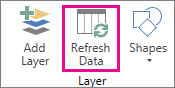
Исправьте данные в источнике (например, в таблице листа Excel или базе данных SQL Server), а затем обновите данные непосредственно на ленте Power Map, щелкнув "Главная>обновить данные".