

Функция "Показать изменения" отображает последние изменения, внесенные в книгу. Используйте его для отслеживания изменений в определенных ячейках, диапазонах, листах или всей книге. В этой статье содержатся ответы на часто задаваемые вопросы об использовании функции "Показать изменения".
Совет
Сведения об изменениях в книге с помощью Copilot в Excel см. в статье Просмотр журнала изменений книги с помощью Copilot в Excel.
Важно
Чтобы гарантировать сохранение и отслеживание всех изменений, каждый, кто редактирует книгу, должен использовать приложение Excel с поддержкой совместного редактирования. Дополнительные сведения см. в разделе "Где можно использовать функцию "Показать изменения?".
Где можно использовать функцию "Показать изменения"?
Функция "Показать изменения" доступна в классических приложениях Excel и в Excel для Интернета. Изменения, внесенные в любое приложение Excel, поддерживающее совместное редактирование, отображаются в области "Изменения ". Поддерживаются следующие приложения:
- Excel в Интернете
- Последняя версия Excel для Microsoft 365
- Мобильные приложения Excel
Внимание!
Изменения, внесенные в единовременную покупку или в более ранней версии Excel, не отслеживаются. Кроме того, область "Изменения " очищается. Дополнительные сведения см. в статье Почему область "Изменения" пуста, когда были внесены изменения?
Почему я не вижу внесенные изменения в области "Изменения"?
В области "Изменения " отображаются изменения значений ячеек и формул, включая перемещение, сортировку, вставку и удаление ячеек или диапазонов.
В настоящее время эти изменения не отображаются:
- Изменения, внесенные в диаграммы, фигуры и другие объекты
- Операции со сводной таблицей
- Изменения форматирования
- Скрытие либо фильтрация ячеек или диапазонов
Если некоторые изменения недоступны, на временной шкале иногда могут быть пробелы.
Чтобы гарантировать сохранение и отслеживание всех изменений, каждый, кто редактирует книгу, должен использовать приложение Excel с поддержкой совместного редактирования. Дополнительные сведения см. в разделе "Где можно использовать функцию "Показать изменения?".
Как просмотреть старые изменения?
В области "Изменения " отображаются только недавние изменения. Чтобы просмотреть более ранние изменения, выберите "Сведения о>файле>"Журнал версий, а затем выберите версию для предварительного просмотра. Дополнительные сведения см. в статье "Просмотр предыдущих версий файлов Office".
Почему область "Изменения" пуста, когда были внесены изменения?
Некоторые действия могут очистить область "Изменения ". Область может быть пустой, если:
- Редактировали книгу в единовременной покупке или старой версии Excel.
- Использовали функцию Excel, которая не полностью поддерживает совместное редактирование или функция "Показать изменения" не отслеживается.
- Отправка файла, сохранение копии или его замена.
Excel отслеживает изменения, внесенные в любое из поддерживаемых приложений Excel. Чтобы просмотреть предыдущую версию книги, см. статью "Как просмотреть старые изменения?".
Почему для некоторых изменений отсутствуют предыдущие значения?
В области "Изменения " иногда не отображаются значения, приведенные ранее для некоторых изменений. Это может произойти в одном из следующих случаев.
- Значения были изменены с помощью кода, например Visual Basic для приложений (VBA) или надстройки Office.
- Кто-то редактировал книгу в непоследней версии Excel.
Сброс области "Изменения"
Чтобы очистить журнал в области "Изменения", откройте книгу в приложении "Excel для Интернета" и нажмите кнопку "Сбросить изменения всведениях> о файле>".
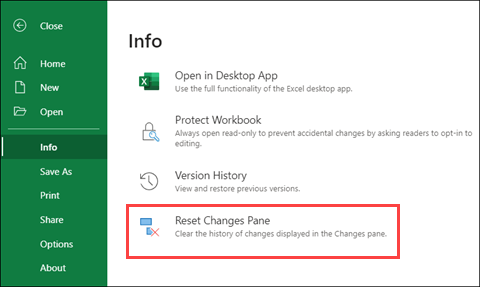
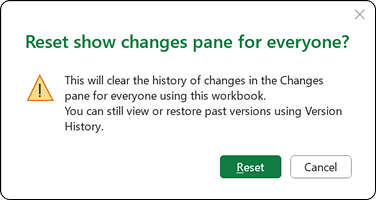
При подтверждении Excel очищает журнал в области "Изменения " для всех, кто работает с книгой. Это действие невозможно отменить, но вы все равно можете использовать журнал версий для просмотра или восстановления предыдущих версий.
Примечание
Это действие не удаляет все следы прошлых изменений. Журналы рецензирования, журнал версий и другие средства отслеживания могут по-прежнему отображать предыдущие изменения, внесенные в книгу.