
В дополнение к обычным средствам рисования мы предлагаем интеллектуальные инструменты, оптимизированные для основных действий в каждом приложении.
Теперь Action Pen в Excel поможет вам писать от руки непосредственно в ячейки, чтобы вы могли записывать данные с помощью рукописного ввода, которые автоматически преобразуются в данные Excel.
Автоматическое преобразование рукописных данных
На ленте выберите "Рисование", а затем в группе "Средства рисования " выберите "Перо действий".
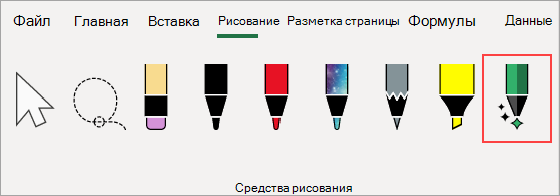
Начните писать в ячейках; Рукописный ввод автоматически преобразуется в текст.
Редактирование документов привычными жестами
Используйте следующие естественные жесты для редактирования документа.
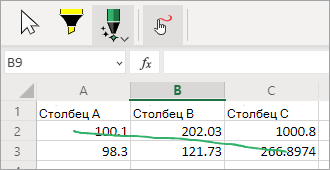
Зачеркивание для удаления ячейки
Нарисуйте зачеркивание или рисованную каракуль в ячейке, чтобы удалить ее содержимое.

Удаляйте большие области ячеек, рисуя диагональную линию или рисунок.
Кружок для выбора ячейки
Нарисуйте кружок вокруг ячеек, которые нужно выделить.

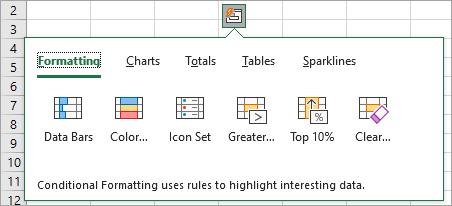
Выделив ячейку, к ней можно применить основные параметры форматирования, например цвет шрифта, полужирное или курсивное начертание. Вы также можете использовать средство "Экспресс-анализ" для удобного доступа к таким инструментам Excel, как диаграммы и формулы.
Перезапись для замены содержимого ячеек
Если в ячейке уже есть содержимое, просто перезапишите его, чтобы заменить его новым содержимым.

Выделение цветом
Выберите перо-маркер в группе "Средства рисования " и нажмите "Привязка к ячейкам".
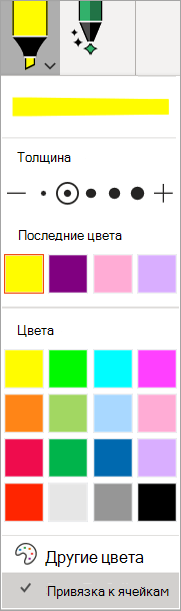
Рисуйте поперек ячеек, чтобы заменить заливку ячеек в соответствии с цветом маркера. Чтобы удалить заливку ячейки, снова нарисуйте границу области. Вы можете переключаться между произвольным выделением и прикреплением маркера, изменив параметр привязки к ячейкам.
Языковые параметры
Распознавание рукописного ввода основано на языке разработки Office. Языковые параметры доступны в разделе "Параметры файла", "Язык >> ", > "Языки разработки" и "Проверка правописания" в Office. Обязательно проверка, что в качестве языка разработки выбран поддерживаемый язык.
Автономная поддержка
Лучшее распознавание рукописного ввода обеспечивает наша подключенная служба. Однако эту функцию можно использовать и в автономном режиме. Затем мы вернемся к использованию рукописного ввода Windows.
Для работы в автономном режиме убедитесь, что вы установили функцию рукописного ввода для нужного языка. Нужно только выбрать функцию рукописного ввода. В противном случае можно случайно задать новый язык интерфейса.
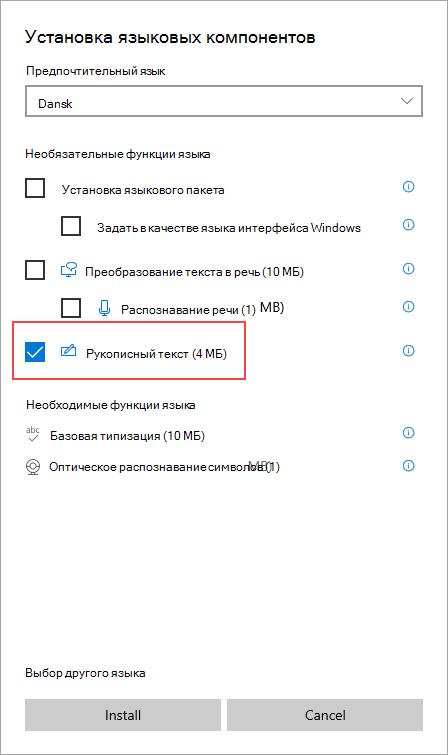
Дополнительные сведения об установке языковых пакетов см. в разделе "Языковые пакеты для Windows".