
Вы можете скрыть любой лист, чтобы скрыть его. Данные скрытых листов не видны, но на них можно ссылаться на другие листы и книги, и вы можете легко отобразить скрытые листы при необходимости.
Щелкните правой кнопкой мыши ярлычок листа, который нужно скрыть, или любой видимый лист, если нужно отобразить листы.
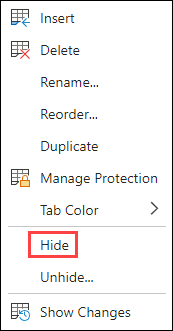
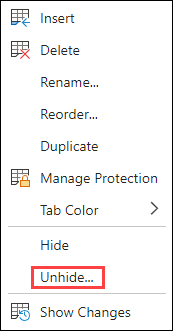
В появившемся меню выполните одно из следующих действий.
Чтобы скрыть лист, выберите команду "Скрыть".
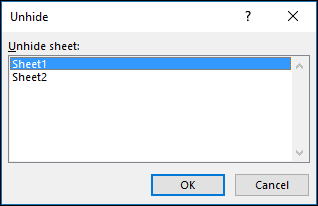
Чтобы отобразить скрытые листы, выберите их в появившемся диалоговом окне "Отобразить" и нажмите кнопку "ОК".

Примечание
Чтобы выбрать несколько листов, сделайте одно из следующих действий:
- Нажмите и удерживайте клавишу CTRL (или Command на компьютере Mac), а затем щелкните элементы, чтобы выбрать их.
- Нажмите и удерживайте клавишу SHIFT, а затем используйте клавиши со стрелками вверх и вниз для настройки выбора.
Эти действия подходят подписчикам Microsoft 365, как и шаги на вкладке ниже, соответствующие вашей операционной системе. Для версий Office с бессрочной лицензией см. на вкладках ниже инструкции, поддерживаемые конкретной версией Excel.
Скрытие и отображение листа
Выделите листы, которые нужно скрыть.
Выбор листовЧтобы выделить Действия Один лист Выберите ярлычок листа.

Если ярлычок нужного листа не отображается, щелкните кнопки прокрутки слева от ярлычков листов, чтобы отобразить ярлычки, а затем выберите вкладку.Несколько смежных листов Выберите ярлычок первого листа. Затем, удерживая нажатой клавишу SHIFT , выберите ярлычок последнего листа, который требуется выделить. Несколько несмежных листов Выберите ярлычок первого листа. Затем, удерживая нажатой клавишу CTRL , выберите ярлычки других листов, которые нужно выделить. Все листы книги Щелкните правой кнопкой мыши ярлычок листа и в контекстном меню выберите команду "Выбрать все листы ". Совет.
Если выделено несколько листов, в строке заголовка вверху листа появится надпись [Группа]. Чтобы отменить выделение нескольких листов книги, щелкните любой невыделенный лист. Если невыделенных листов нет, щелкните правой кнопкой мыши ярлычок выделенного листа и в контекстном меню выберите команду "Разгруппировать листы ".
На вкладке "Главная" в группе "Ячейки" выберите "Формат>видимости>", "Скрыть" & "Отобразить>скрыть", "Скрыть лист".

Чтобы отобразить листы, выполните те же действия, но выберите команду "Показать". Откроется диалоговое окно со списком скрытых листов, поэтому выберите те из них, которые нужно показать.
Примечание
Листы, скрытые кодом VBA, имеют свойство xlSheetVeryHidden; команда "Показать" не отобразит эти скрытые листы. Если вы используете книгу, содержащую код VBA, и у вас возникают проблемы со скрытыми листами, обратитесь к владельцу книги за дополнительными сведениями.
Скрытие и отображение окна книги
- На вкладке " Вид " в группе "Окно " щелкните "Скрыть " или "Отобразить".
На компьютере Mac это меню "Окно" в меню "Файл" над лентой.

Примечание
- При отображении книги выберите пункт из списка в диалоговом окне "Показать".
- Если команда "Показать" недоступна, в книге нет скрытых окон.
- При выходе из Excel вам будет предложено сохранить изменения в скрытом окне книги. Нажмите кнопку " Да ", если при следующем открытии книги нужно сохранить то же окно, что и в прошлый раз (скрытое или нескрытое).
Скрытие или отображение окон книги на панели задач Windows
Скрывайте или отображайте окна книг с помощью единого интерфейса документа, где каждая книга открывается в отдельном окне.
- Щелкните "Параметры файла>".
- Затем щелкните "Дополнительный>дисплей>", снимите флажок "Показывать все окна на панели задач проверка".



Дополнительные сведения
Вы всегда можете задать вопрос эксперту в Excel Tech Community или получить поддержку в сообществах.