
Excel для Mac включает в себя технологию Power Query (также называемую "Получить и преобразовать"), обеспечивающую более широкие возможности при импорте, обновлении и проверке подлинности источников данных, управлении источниками данных Power Query, очистке учетных данных, изменении расположения файловых источников данных и преобразование данных в таблицу, соответствующую вашим требованиям. Вы также можете создать запрос Power Query с помощью VBA.
Импорт источников данных
Примечание
Источник данных базы данных SQL Server можно импортировать только в бета-версии программы предварительной оценки.
Вы можете импортировать данные в Excel с помощью Power Query из различных источников данных: книга Excel, текст/CSV, XML, JSON, база данных SQL Server, список SharePoint Online, OData, пустая таблица и пустой запрос.
Выберите "Данные>""Получить данные".

Чтобы выбрать нужный источник данных, выберите Получить данные (Power Query).
В диалоговом окне "Выбор источника данных " выберите один из доступных источников данных.

Подключение к источнику данных. Дополнительные сведения о способах подключения к каждому источнику данных см. в разделе Импорт данных из источников данных.
Выбор данных для импорта.
Загрузите данные, нажав кнопку "Загрузить ".
Результат
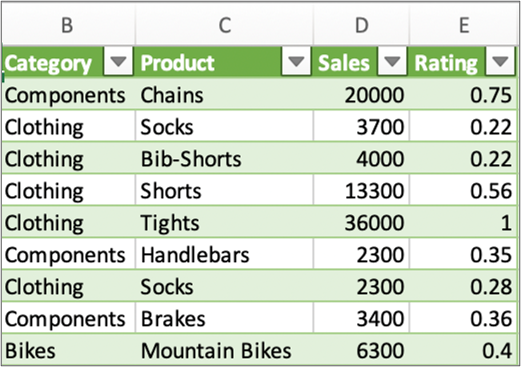
Импортированные данные появятся на новом листе.
Дальнейшие действия
Для формирования и преобразования данных с помощью редактора Power Query, выберите Преобразовать данные. Дополнительные сведения см. в статье Формирование данных с помощью редактора Power Query.
Формирование данных с помощью редактора Power Query
Примечание
Эта функция обычно доступна подписчикам Microsoft 365, использующим версию 16.69 (23010700) или более позднюю версию Excel для Mac. Если вы являетесь подписчиком Microsoft 365 , убедитесь, что у вас установлена последняя версия Office.
Процедура
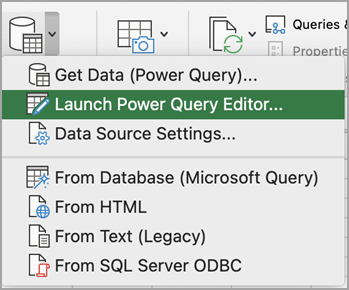
Выберите "Данные>"Получить данные (Power Query).
Чтобы открыть Редактор запросов, выберите "Запустить Редактор Power Query".
Совет
Вы также можете получить доступ к редактору запросов, выбрав Получить данные (Power Query), выбрав источник данных и щелкнув Далее.
Вы можете формировать и преобразовывать данные с помощью редактора запросов, как в Excel для Windows.

Дополнительные сведения см. в разделе справка по Power Query для Excel.
Когда все будет готово, нажмите "Главная>","Закрыть" & "Загрузить".
Результат
Недавно импортированные данные появятся на новом листе.
Обновление источников данных
Вы можете обновить следующие источники данных: файлы SharePoint, списки SharePoint, папки SharePoint, OData, текстовые/CSV-файлы, книги Excel (.xlsx), файлы XML и JSON, локальные таблицы и диапазоны, базу данных Microsoft SQL Server и папки.
Первое обновление
При первой попытке обновить файловые источники данных в запросах книги может потребоваться обновить путь к файлу.
- Выберите Данные, стрелку рядом с Получить данные, а затем Параметры источника данных. Появится диалоговое окно Параметры источника данных.
- Выберите подключение, а затем выберите Изменить путь к файлу.
- В диалоговом окне "Путь к файлу " выберите новое расположение, а затем выберите "Получить данные".
- Выберите Закрыть.
Последующие обновления
Чтобы обновить:
- Все источники данных в книге, выберите Обновление данных>всех.
- Определенный источник данных — щелкните правой кнопкой мыши таблицу запросов на листе и выберите Обновить.
- Сводная таблица — выберите ячейку в сводной таблице, а затем выберите сводную таблицу Анализ>данных обновления.
Ввод и очистка учетных данных
При первом доступе к Microsoft Office SharePoint Online, SQL Server, OData или другим источникам данных, требующим разрешения, необходимо предоставить соответствующие учетные данные. Также можно очистить учетные данные и ввести новые.
Ввод учетных данных
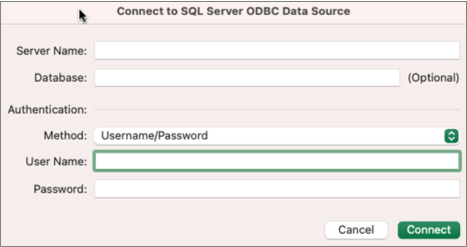
При первом обновлении запроса вам может потребоваться войти в систему. Выберите метод проверки подлинности и укажите учетные данные для входа в систему, чтобы подключиться к источнику данных и продолжить обновление.
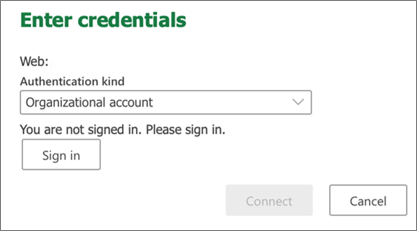
Если требуется вход в систему, отображается диалоговое окно "Введите учетные данные ".
Например:
Учетные данные Microsoft Office SharePoint Online:
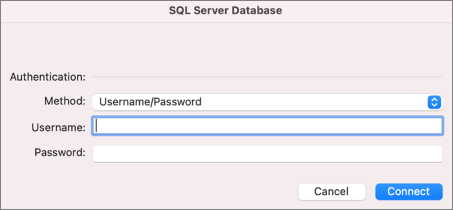
Учетные данные SQL Server:
Очистка учетных данных
- Выберите "Данные>" Параметры>источника данных.
- В диалоговом окне Параметры источника данных выберите нужное подключение.
- В нижней части экрана выберите "Очистить разрешения".
- Подтвердите выбор действия, а затем выберите Удалить.
Создание и передача кода Power Query VBA
Хотя разработка в редакторе Power Query недоступна в Excel для Mac, VBA поддерживает разработку Power Query. Перенос модуля кода VBA в файле из Excel для Windows в Excel для Mac — это двухэтапный процесс. Выборка программы приведена в конце этого раздела.
Шаг 1. Excel для Windows
В Excel для Windows разрабатывайте запросы с помощью VBA. Код VBA, использующий следующие сущности в объектной модели Excel, также работает в Excel для Mac: объект queries, объект WorkbookQuery, свойство Workbook.Queries. Дополнительные сведения см. в справочнике по Excel VBA.
В Excel проверьте, открыт ли редактор Visual Basic, нажав клавиши ALT+F11.
Щелкните модуль правой кнопкой мыши и выберите Экспорт файла. Откроется диалоговое окно Экспорт.
Введите имя файла, убедитесь, что файл имеет расширение .bas, а затем выберите Сохранить.
Загрузите файл VBA в веб-службу, чтобы сделать файл доступным с Mac.
Вы можете использовать Microsoft OneDrive. Дополнительные сведения см. в статье Синхронизация файлов с OneDrive в Mac OS X.
Шаг 2. Excel для Mac
- Загрузите файл VBA, сохраненный на этапе "Шаг 1. Excel для Windows" и загруженный в веб-службу, в локальный файл
- В Excel для Mac выберите "Инструменты>""Макрос",>"Редактор Visual Basic". Появится окноредактора Visual Basic.
- Щелкните правой кнопкой мыши объект в окне проекта и выберите Импорт файла. Появится диалоговое окно Импорт файла.
- Найдите файл VBA и выберите Открыть.
Выборка кода
Вот базовый код, который вы можете адаптировать и использовать. Это выборка запроса, создающего список со значениями от 1 до 100.
Sub CreateSampleList()
  ActiveWorkbook.Queries.Add Name:="SampleList", Formula:= _
    "let" & vbCr & vbLf & _
      "Source = {1..100}," & vbCr & vbLf & _
      "ConvertedToTable = Table.FromList(Source, Splitter.SplitByNothing(), null, null, ExtraValues.Error)," & vbCr & vbLf & _
      "RenamedColumns = Table.RenameColumns(ConvertedToTable,{{""Column1"", ""ListValues""}})" & vbCr & vbLf & _
    "in" & vbCr & vbLf & _
      "RenamedColumns"
  ActiveWorkbook.Worksheets.Add
  With ActiveSheet.ListObjects.Add(SourceType:=0, Source:= _
    "OLEDB;Provider=Microsoft.Mashup.OleDb.1;Data Source=$Workbook$;Location=SampleList;Extended Properties=""""" _
    , Destination:=Range("$A$1")).QueryTable
    .CommandType = xlCmdSql
    .CommandText = Array("SELECT * FROM [SampleList]")
    .RowNumbers = False
    .FillAdjacentFormulas = False
    .PreserveFormatting = True
    .RefreshOnFileOpen = False
    .BackgroundQuery = True
    .RefreshStyle = xlInsertDeleteCells
    .SavePassword = False
    .SaveData = True
    .AdjustColumnWidth = True
    .RefreshPeriod = 0
    .PreserveColumnInfo = True
    .ListObject.DisplayName = "SampleList"
    .Refresh BackgroundQuery:=False
  End With
End Sub


См. также
Справка по Power Query для Excel