
Узнайте, как импортировать данные с любого веб-сайта и использовать средства обнаружения таблиц, чтобы быстро структурировать и моделировать данные.
Что такое веб-соединитель для Excel?
Веб-соединитель для Excel (AKA Get Data From Web) — это мощный инструмент, позволяющий подключаться к веб-сайтам и импортировать данные в книгу Excel. Веб-соединитель использует силу [Power Query в Excel](https://support.microsoft.com/en-gb/office/about-power-query-in-excel-7104fbee-9e62-4cb9-a02e-5bfb1a6c536a#:~:text=With%20Power%20Query%20(known%20as,до%20create%20charts%20and%20reports.) для импорта данных. Вы также можете обновить подключение к данным, чтобы получать последние обновления с выбранных веб-сайтов.
Дополнительные возможности веб-соединителя для Excel
Веб-соединитель для Excel имеет новые функции и улучшения:
Рекомендуемые таблицы: Обеспечивает автоматическое обнаружение таблиц и предлагает таблицы, что позволяет легко структурировать данные.
Добавление таблиц с помощью примеров. Позволяет предоставить примеры того, как должны выглядеть данные, и выбрать из созданных ИИ табличных структур на основе предоставленных примеров.
Примечание. Эти средства также доступны в Power BI.
Начало работы
Новый веб-соединитель в Excel доступен в рамках подписки на Office 365. Если вы являетесь подписчиком Office 365, узнайте, как получить последние обновления. Для доступа к источникам веб-данных также требуется подключение к Интернету.
В следующих разделах описывается, как подключиться к веб-сайту, выбрать данные и перенести эти данные в Excel с помощью новых функций:
Чтобы использовать веб-соединитель для Excel, выполните следующие действия.
Откройте Excel и создайте новую книгу или откройте существующую.
Перейдите на вкладку Данные и щелкните Из Интернета.
(или Получение данных > Из других источников > из Интернета)Введите URL-адрес веб-страницы, с которой вы хотите извлечь данные. В этой статье мы будем использовать веб-страницу Microsoft Store и покажем, как работает этот соединитель.
Если вы хотите выполнить эти действия, вы можете использовать URL-адрес Microsoft Store , который мы используем в этой статье: https://www.microsoft.com/store/top-paid/games/xbox?category=classics
При нажатии кнопки ОК откроется диалоговое окно Навигатор, где на веб-странице отображаются рекомендуемые таблицы, которые являются автоматически обнаруженными таблицами.
В случае, показанном на рисунке ниже, было найдено 5 таблиц.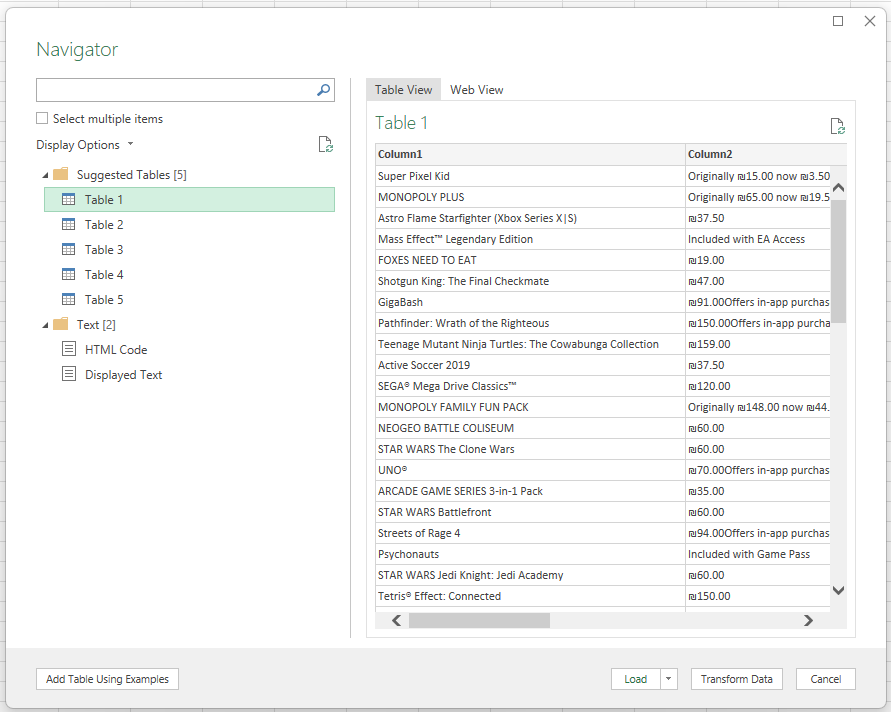
Кроме того, можно использовать новую функцию Добавить таблицу с помощью примеров , которая представляет собой интерактивное окно, в котором можно просмотреть содержимое веб-страницы. Введите примеры значений данных, которые требуется извлечь.
В этом примере вы извлекаете имя и цену для каждой из игр на странице. Это можно сделать, указав несколько примеров на странице для каждого столбца. При вводе примеров Power Query извлекает данные, которые соответствуют шаблону примеров записей, используя интеллектуальные алгоритмы извлечения данных.

Примечание. Дополнительные сведения см. в разделе Получение данных веб-страницы с помощью примеров.
Когда вы будете довольны данными, извлеченными с веб-страницы, нажмите кнопку ОК, чтобы добавить данные в список, и выберите созданную пользовательскую таблицу:
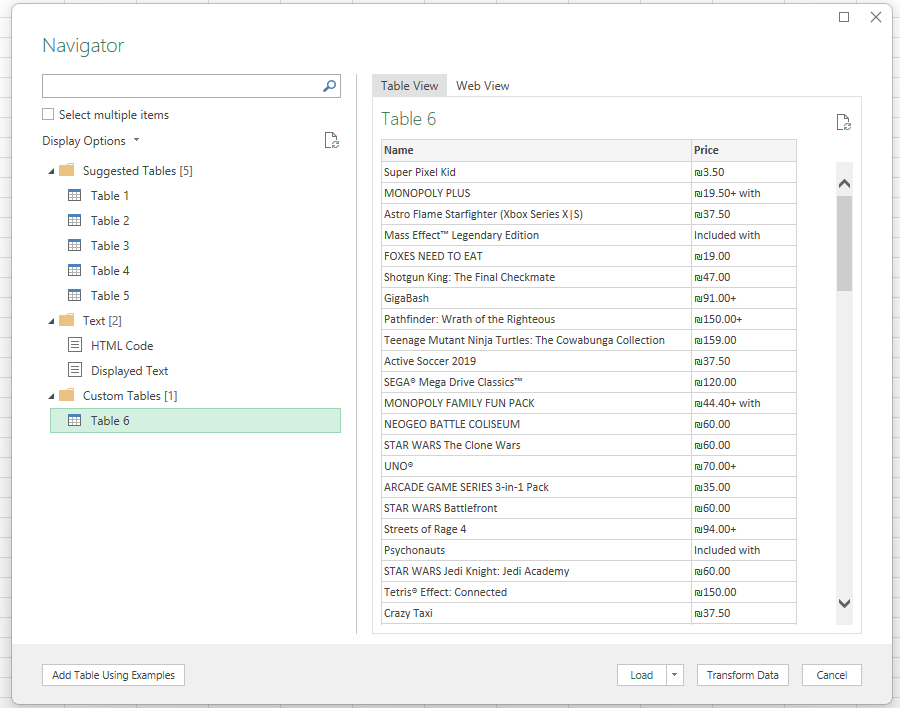
Преобразование данных можно использовать для формирования данных с помощью редактора Power Query или загрузить для загрузки данных в сетку Excel. Дополнительные сведения о Power Query в Excel см. в справке Power Query для Excel.
См. также
Справка по Power Query для Excel