
Узнайте, как импортировать данные с любого веб-сайта и использовать средства обнаружения в таблицах для быстрой структурирования и моделирования данных.
Что такое веб-соединитель для Excel?
Веб-соединитель для Excel, также известный как получение данных из Интернета, — это мощный инструмент, с помощью которого можно подключаться к веб-сайтам и импортировать данные в книгу Excel. Для импорта данных веб-соединитель использует силу Power Query в Excel. Можно также обновить подключение к данным, чтобы получать последние обновления с выбранных веб-сайтов.
Дополнительные функции в веб-соединителе для Excel
Веб-соединитель для Excel имеет новые функции и улучшения:
Предлагаемые таблицы: Обеспечивает автоматическое обнаружение таблиц и предлагает таблицы, что позволяет легко структурировать данные.
Добавление таблицы с помощью примеров: Позволяет предоставлять примеры того, как должны выглядеть данные, и выбирать из созданных ИИ структур таблиц на основе предоставленных вами примеров.
Примечание. Эти средства также доступны в Power BI.
Начало работы
Новый веб-соединитель в Excel входит в состав подписки на Office 365. Узнайте, как получить последние обновления, если у вас есть подписка на Office 365. Также необходимо подключение к Интернету для доступа к источникам веб-данных.
В следующих разделах описано, как подключиться к веб-сайту, выбрать данные и перенести эти данные в Excel с помощью новых функций:
Чтобы использовать веб-соединитель для Excel, выполните следующие действия.
Откройте Excel и создайте новую книгу или откройте существующую.
Перейдите на вкладку "Данные" и выберите "Из Интернета"
(или выберите "Получить данные>"Из других источников>Из Интернета).Введите URL-адрес веб-страницы, с которой требуется извлечь данные. В этой статье на примере веб-страницы Microsoft Store показано, как работает соединитель.
Если вы хотите следовать инструкциям, используйте URL-адрес Microsoft Store , который используется в этой статье: https://www.microsoft.com/store/top-paid/games/xbox?category=classics

При нажатии кнопки "ОК" вы перейдете в диалоговое окно "Навигатор", где можно увидеть предлагаемые таблицы, которые являются таблицами, обнаруженными автоматически с веб-страницы.
На следующем рисунке соединитель находит пять таблиц.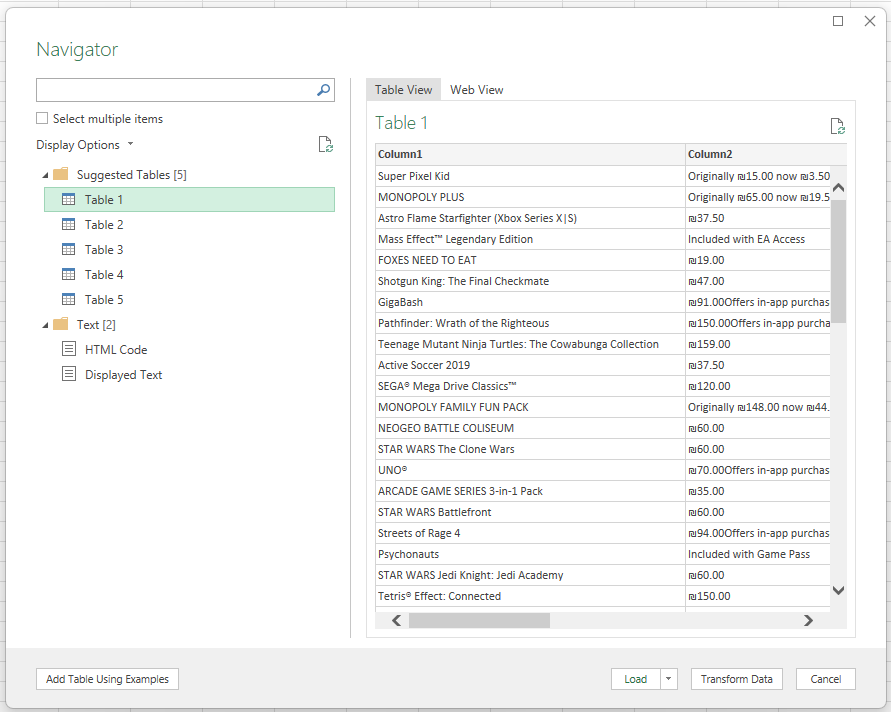
Кроме того, вы можете использовать новую функцию добавления таблицы с помощью примеров , которая представляет интерактивное окно, в котором можно предварительно просмотреть содержимое веб-страницы. Введите примеры значений данных, которые нужно извлечь.
В этом примере извлекается название и цена для каждой игры на странице. Это можно сделать, указав пару примеров со страницы для каждого столбца. По мере ввода примеров Power Query извлекает данные, соответствующие шаблону записей примеров, с помощью интеллектуальных алгоритмов извлечения данных.

Примечание. Дополнительные сведения см. в статье "Получение данных веб-страницы путем предоставления примеров".
Получив нужный результат в виде данных, извлеченных с веб-страницы, нажмите кнопку "ОК", чтобы добавить данные в список, и выберите созданную настраиваемую таблицу.
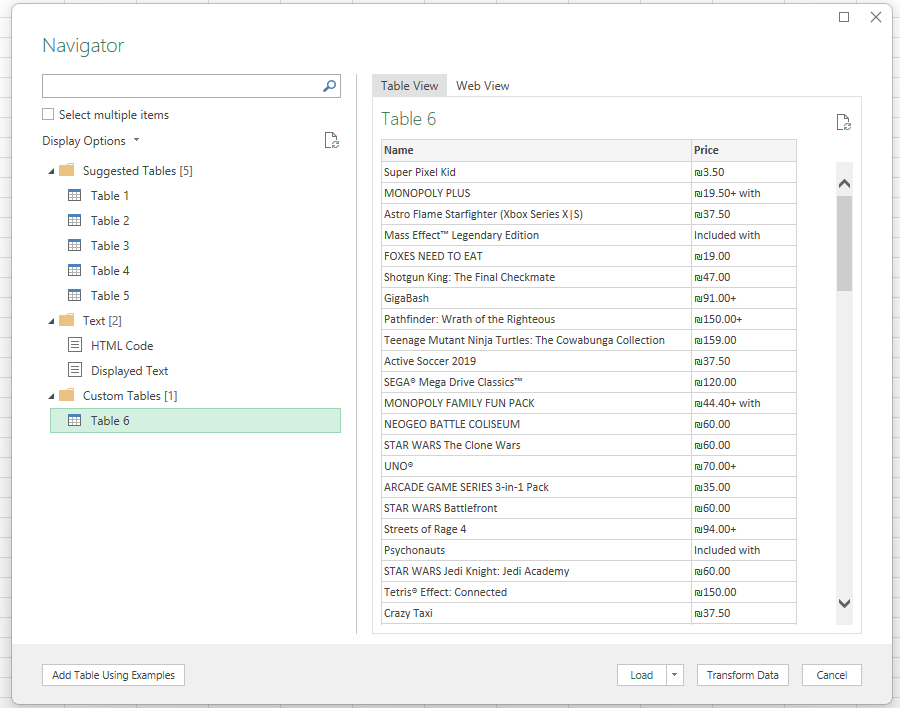
Используйте "Преобразовать данные" для формирования данных с помощью редактора Power Query или "Загрузить" для загрузки данных в сетку Excel. Дополнительные сведения о Power Query в Excel см. в справке по Power Query для Excel.
Перемещение старого веб-запроса в Power Query
Примечание
Мастер импорта данных из Интернета (устаревших) устарел. Для новых веб-запросов используйте веб-соединитель Power Query.
Чтобы переместить старый веб-запрос в Power Query, создайте новый веб-запрос с помощью URL-адреса старого запроса:
- Щелкните правой кнопкой мыши раздел импортированных данных, которые нужно перенести.
- В контекстном меню выберите "Изменить запрос".
- Скопируйте URL-адрес в адресной строке.
- На вкладке " Данные " выберите "Из Интернета " в группе "Получение & преобразование данных ".
- Вставьте URL-адрес в диалоговое окно "Из Интернета" и нажмите кнопку "ОК". Следуйте инструкциям в статье " Как начать ", чтобы выбрать данные и загрузить их в книгу.